 好评如潮
好评如潮
zoom会议安卓版 2.9.11.1
- 版本:2.9.11.1
- 平台:安卓
- 类型:网赚平台
- 更新:2026-05-30 08:24:12
- 语言:中文
游戏介绍
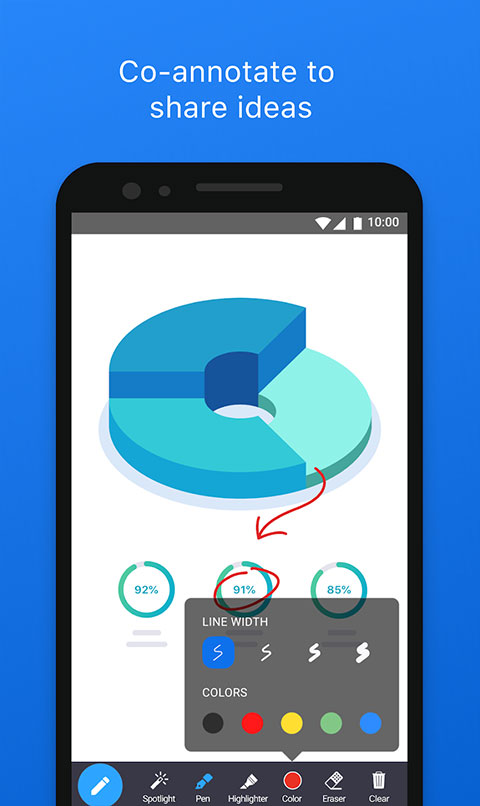
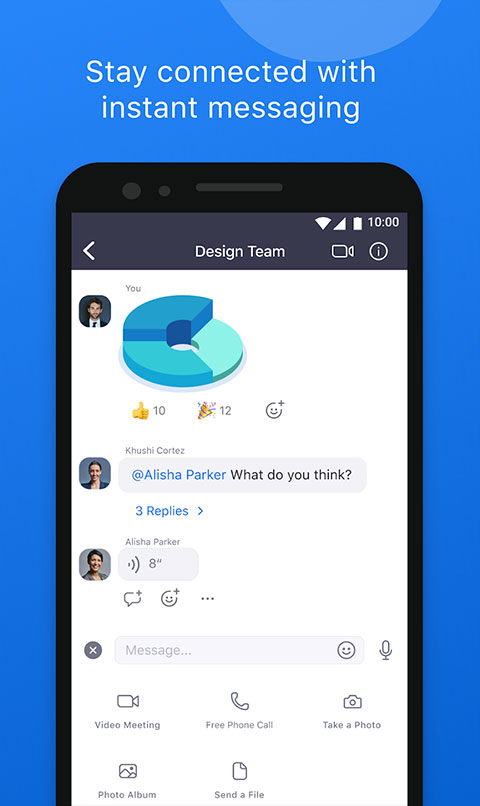
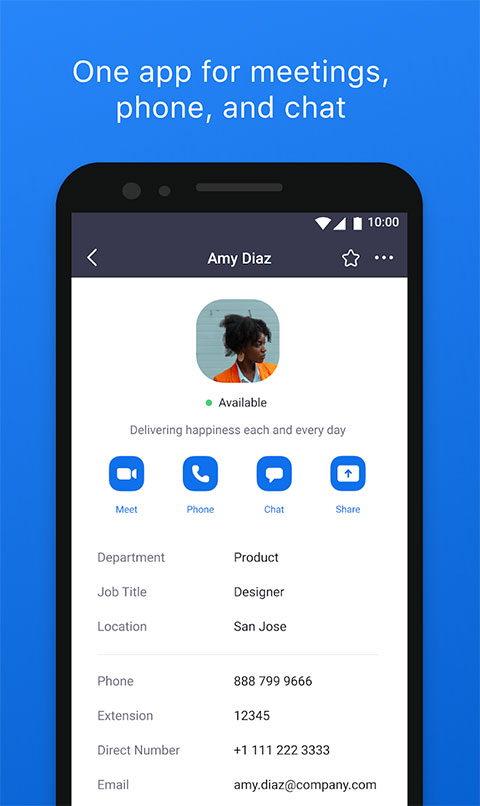
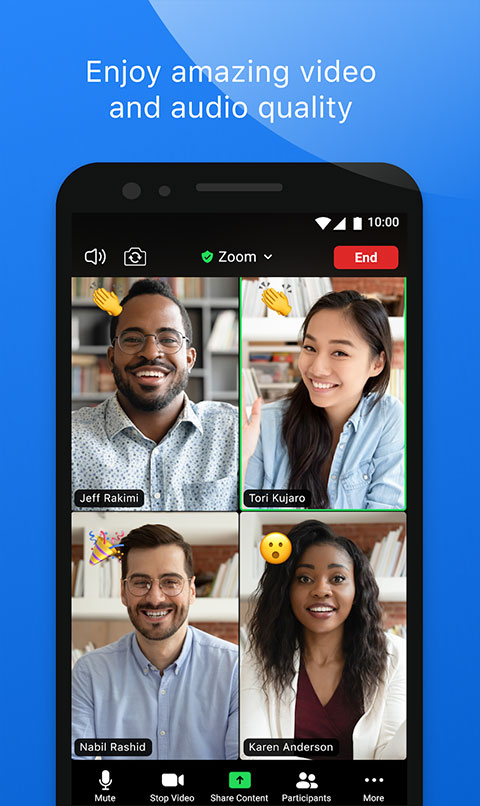
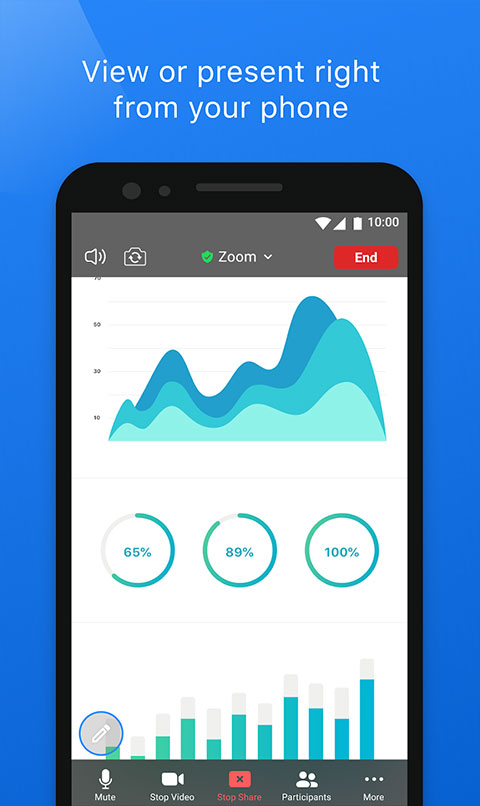
Zoom会议安卓版是一款专为移动设备打造的高效云视频会议工具,提供高清画质、稳定连接与流畅互动体验。界面清爽直观,操作简单易上手,无需繁琐配置,即便是初次使用的用户也能快速开启或加入会议,随时随地实现高效沟通与远程协作。
zoom会议安卓版介绍
Zoom会议安卓版是一款广受全球用户信赖的视频会议应用,凭借其简洁的设计和强大的功能,成为远程办公、在线教学与团队协作的首选工具。软件运行流畅,无广告干扰,确保会议过程专注高效。无论身处何地,只需一部手机,即可轻松发起或参与高质量视频会议,真正实现“会议随行,沟通无界”。
zoom会议安卓版说明
1、企业用户可便捷注册并快速部署云会议,日常线上协作高效省时。
2、支持通过手机随时随地加入会议,兼容多端设备无缝衔接,让开会更灵活高效。
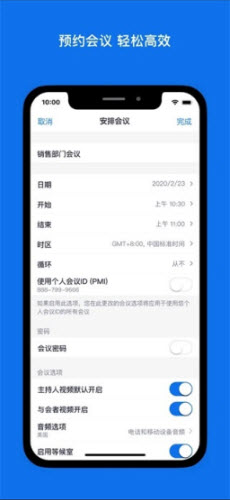
3、可为每场会议设置专属密码,有效防止无关人员误入,保障会议私密性与安全性。
4、用户可根据实际需求自由管理会议室权限与设置,灵活调整会议规则,满足多样化使用场景。
zoom会议安卓版常见问题
01 问:现在注册zoom在哪个网址注册?
答:Zoom官方目前不向中国大陆用户提供免费账户注册服务。如需参加会议,直接下载应用并输入会议ID即可加入,无需注册;若需发起会议,则需购买付费账户。
02 问:为什么www.zoom.us进入后找不到购买?
答:由于Zoom官方不对中国大陆用户提供直接服务,因此无法通过官网直接注册或购买账户,需通过授权代理商完成相关操作。
03 问:什么是zoom国际版?
答:Zoom国际版即由Zoom原厂提供的官方版本,可就近接入全球服务器节点(包括中国大陆),在网络繁忙时自动切换至最优站点,最大程度保障会议流畅性与稳定性。
04 问:zoom国际版是如何收费的?多少钱一个月?
答:Zoom提供免费版、专业版和商业版三种账户类型。
免费账户支持最多2人不限时会议;3至100人会议每次限时40分钟,次数不限。
专业版按单账户起售,支持100人同时参会且不限时长与次数;商业版需至少购买10个账户,基础支持300人不限时会议。两类付费账户均可额外添加研讨会、大型会议、云存储等增值功能。
05 问:如何分辨安装的软件是国内代理版还是国际版?
答:从官网 www.zoom.us 下载安装的即为国际版正式软件,其版本号通常为三位数格式,例如:5.1.2(xxx)。
06 问:zoom 国际版到期被直接变成免费版了,试图付费升级提示没权限200错误。有什么办法能付费继续用吗?
答:因Zoom官方不直接服务中国大陆用户,此类情况需通过授权代理商完成续费或新购,方可恢复完整功能;部分渠道还可提供账户迁移服务。
07 问:什么是zoom同传?
答:Zoom同传指同声传译功能,仅限已购买Webinar(网络研讨会)附加服务的账户使用。未开通该功能的账户无法启用同传。
08 问:用国际版有哪些要注意的吗?比如界面是不是英文的?
答:Zoom国际版支持13种语言,会自动适配手机系统语言。若手机系统为中文,软件界面即显示为中文;若为英文系统,则显示英文界面。
09 问:Zoom国际版如何下载软件?电脑端和手机端都能用吗?
答:Zoom全面支持Windows、macOS、iOS及安卓系统。安卓用户可通过手机浏览器访问 https://www.zoom.us/download 下载安装国际版应用。
10 问:购买账户需要注意些什么?
答:每个Zoom账户同一时间仅能发起一场会议。专业版支持单账户购买,商业版需至少10个账户起购。如需同时召开多场会议,须配置相应数量的账户。此外,不同会议规模与功能需求(如参会人数、是否含Webinar等)也会影响账户配置与费用。
11 问:什么是zoom研讨会/webinar?
答:Webinar是Zoom提供的增值会议模式,适用于大型线上活动。与普通会议不同,Webinar设有主持人、嘉宾和观众三类角色:主持人拥有全部控制权限,嘉宾可开启音视频,而观众仅能观看和收听。所有观众看到的画面均由主持人统一控制,形式更接近传统大会场景。
12 问:我们要跟国外连线,zoom国际版能实现吗?
答:Zoom国际版完全支持跨国连线。鉴于海外用户普遍使用国际版,采用该版本可确保与国外参会者无缝对接,无需对方更换软件或调整设置,提升协作效率。
13 问:现在注册zoom在哪个网址注册?
答:Zoom官方目前不向中国大陆用户提供免费账户注册服务。如需参加会议,直接下载应用并输入会议ID即可加入,无需注册;若需发起会议,则需购买付费账户。
zoom会议安卓版怎么共享屏幕
1. 在手机上下载并安装Zoom应用,完成后打开软件;
2. 若您是会议主持人,点击【新会议】,按提示设置即可开始会议;
3. 若为参会者,点击【加入会议】,输入会议ID及密码即可进入;
4. 进入会议界面后,点击底部工具栏中的【共享】按钮;
5. 在弹出的控制中心中,长按【录制】按钮,直至出现“屏幕录制”选项;
6. 点击【Zoom】,选择【开始录制】,等待3秒后,您的整个手机屏幕将实时共享至会议中;
7. 结束共享时,点击屏幕顶部红色状态栏,再点【停止】即可退出屏幕共享。
zoom会议安卓版评价
Zoom会议安卓版凭借出色的音视频质量、直观的操作体验以及全面的会议管理功能,已成为远程办公、在线教育和跨地域协作的可靠工具。无论是个人用户还是企业团队,都能从中获得高效、稳定、安全的云端会议体验。















热门标签
热门攻略
游戏排行
-
1
 下载
下载
-
2
 下载
下载
-
3
 WorldTalk安卓版 社交聊天|2026-04-15下载
 -
4
 虫虫漫画免费阅读下拉式 新闻阅读|2026-04-23下载
 -
5
 下载
下载
-
6
 下载
下载
-
7
 五一漫画app最新版 图像影音|2026-04-20下载
 -
8
 奇漫屋免费漫画下拉式古风漫 新闻阅读|2026-04-18下载
 -
9
 下载
下载
-
10
 下载
下载