 好评如潮
好评如潮
Shizuku官方版v13.3.0下载 1.4.6
- 版本:1.4.6
- 平台:安卓
- 类型:常用工具
- 更新:2026-05-27 08:01:59
- 语言:中文
游戏介绍
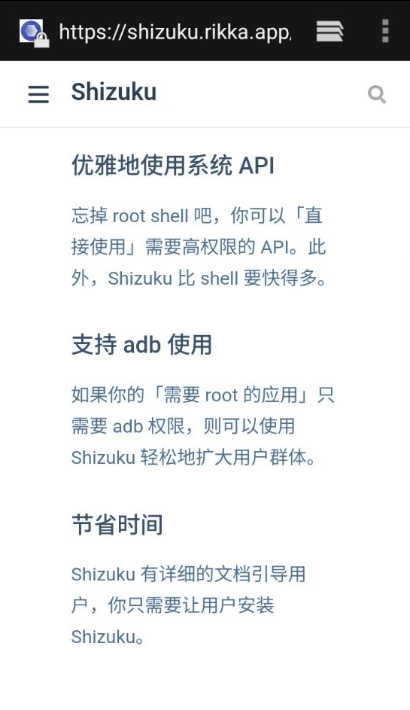
Shizuku官方版v13.3.0是一款强大而轻量的开源工具,无需Root权限即可深度访问系统API,为高级用户和开发者提供灵活的应用控制能力。通过它,你可以轻松实现应用权限管理、系统功能调用等操作,让手机更贴合个人使用习惯,显著提升操作效率与自由度。
软件介绍
Shizuku是一款专为Android高级用户打造的开源工具,无需获取Root权限,即可安全、高效地调用系统级API。它赋予普通应用接近系统应用的能力,帮助用户解锁更多自定义选项,优化使用体验。无论是管理应用权限、调试系统功能,还是配合其他工具实现自动化操作,Shizuku都能成为你手机中不可或缺的“桥梁”。
ShizukuRunner命令大全
1.run:运行指定的应用程序。
2.uninstall:卸载指定的应用程序。
3.list:列出设备上已安装的所有应用程序。
4.install:安装新的应用程序包。
此外,ShizukuRunner还支持update、refresh等实用命令,可用于更新应用或刷新已安装应用列表,满足多样化的管理需求。
软件亮点
1、Shizuku的核心机制
应用会引导用户通过Root或ADB方式启动一个独立的服务进程。
当其他应用启动时,Shizuku服务会向其传递binder对象。
应用通过该binder与Shizuku服务通信,而Shizuku则通过系统binder与system_server交互,从而实现对系统API的安全调用。
2、显著优势
操作响应迅速,执行效率高。
无需解析复杂文本,直接获取结构化结果。
功能扩展不受预设指令限制,适配性更强。
即使设备未Root,也能正常运行并发挥作用。
对系统资源占用极低,几乎不影响日常使用性能。
使用体验接近原生API调用,开发者只需少量适配即可集成。
使用教程
Shizuku使用指南
1、初始配对(仅需执行一次)
注意:从v4.1.0版本起,端口号支持自动检测,简化配对流程。
首先,请确保已在手机设置中开启“开发者选项”(具体方法可参考网络教程)。
进入“开发者选项”,找到并点击“无线调试”设置项。
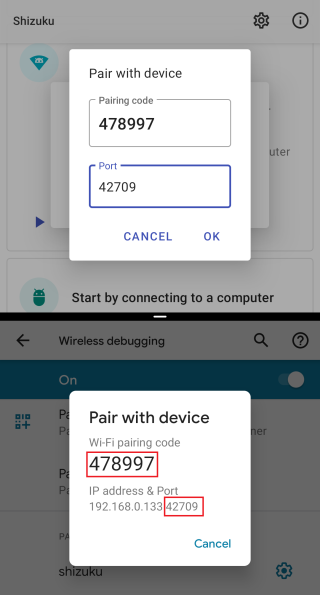
建议启用系统的分屏或多窗口模式,防止切换界面时配对中断。
在“无线调试”页面中,点击“使用配对码连接设备”。
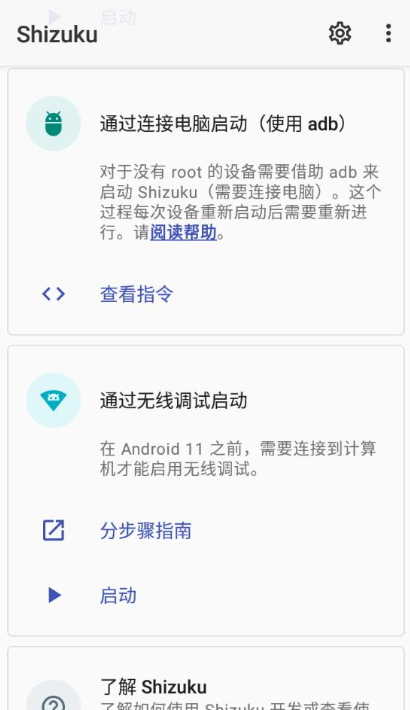
打开Shizuku应用,选择“通过无线调试启动”,然后点击“配对”按钮。
输入屏幕上显示的“配对码”和“端口号”,确认无误后提交。
配对过程示意图如下:
配对成功后,“无线调试”的“已连接设备”列表中将出现“shizuku”标识。
配对成功示意图如下:
为避免频繁重复配对,可在“开发者选项”中开启“禁用adb授权超时”功能。
若重新安装Shizuku,需再次执行配对操作。
2、日常使用
每次使用前,打开Shizuku中的“通过无线调试启动”选项。
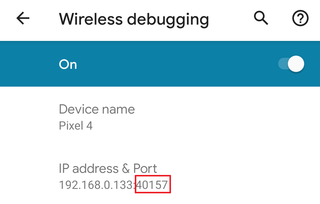
填写当前“无线调试”界面中显示的端口号(注意:每次启用无线调试时端口号可能变化)。
端口号示意图如下:
如何授权应用管理?
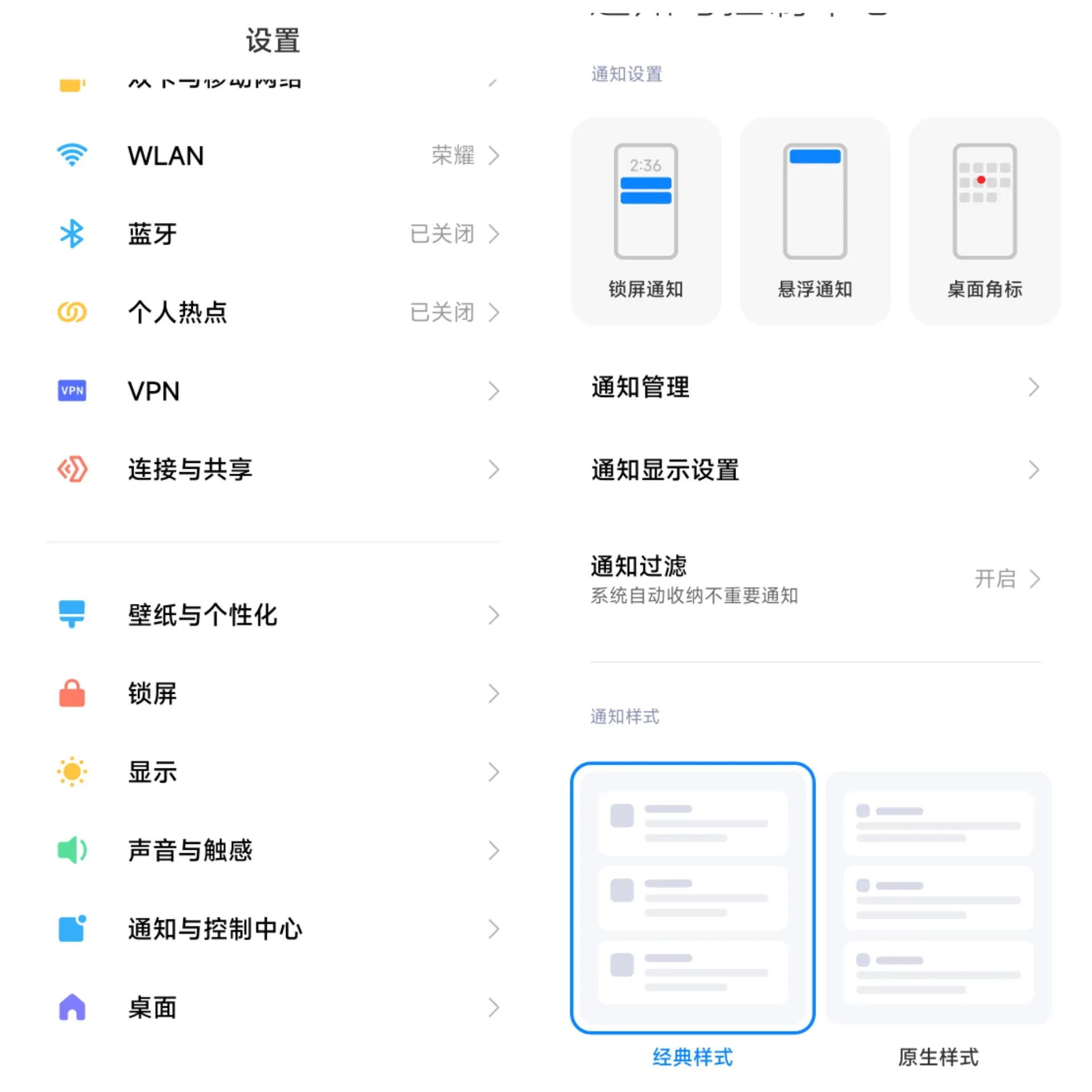
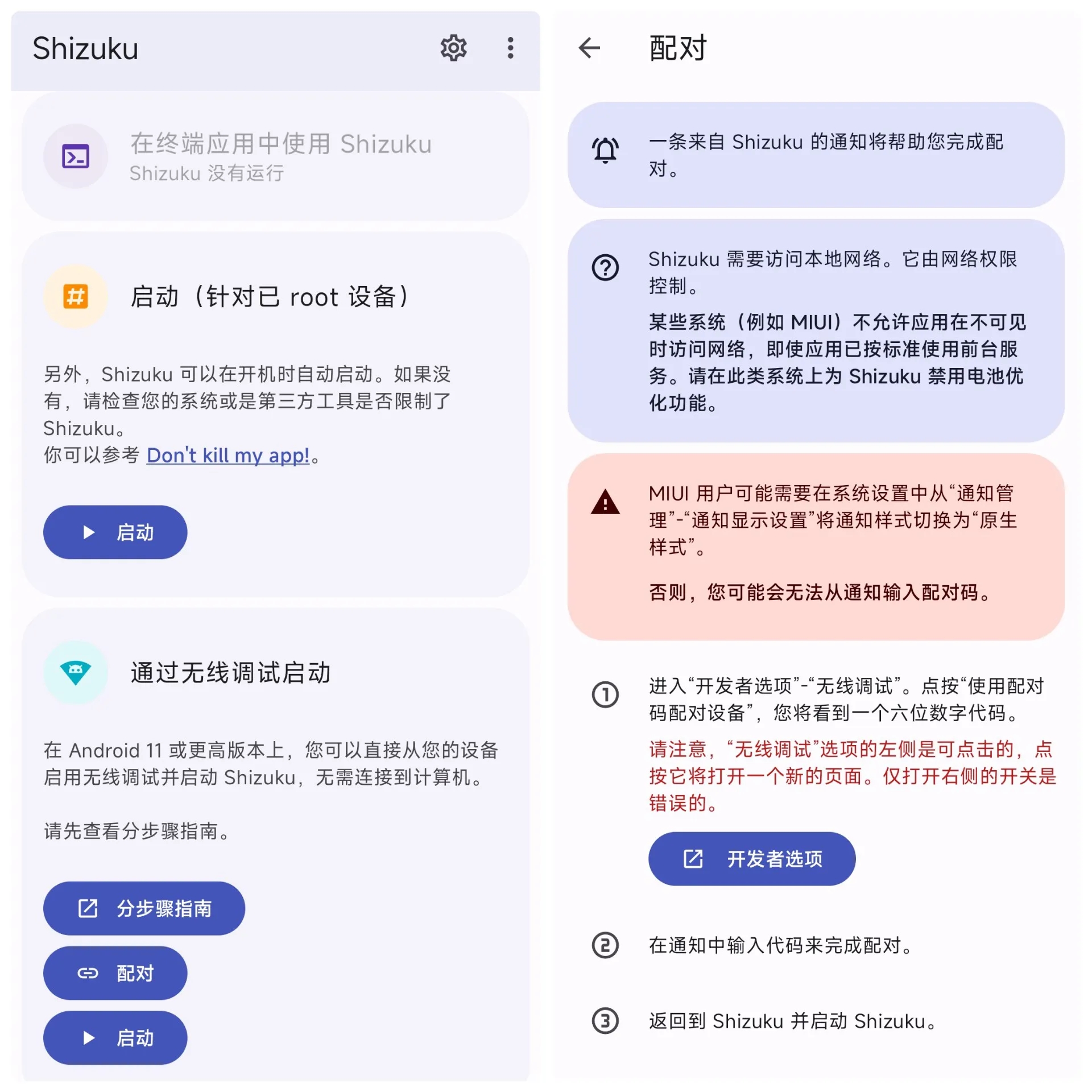
1、进入【通知与控制中心】,将通知样式切换为原生模式,以确保后续操作流畅进行。
2、在Shizuku内依次点击【无线调试启动】-【配对】,随后前往【开发者选项】-【无线调试】,开启无线调试并使用配对码完成设备绑定。
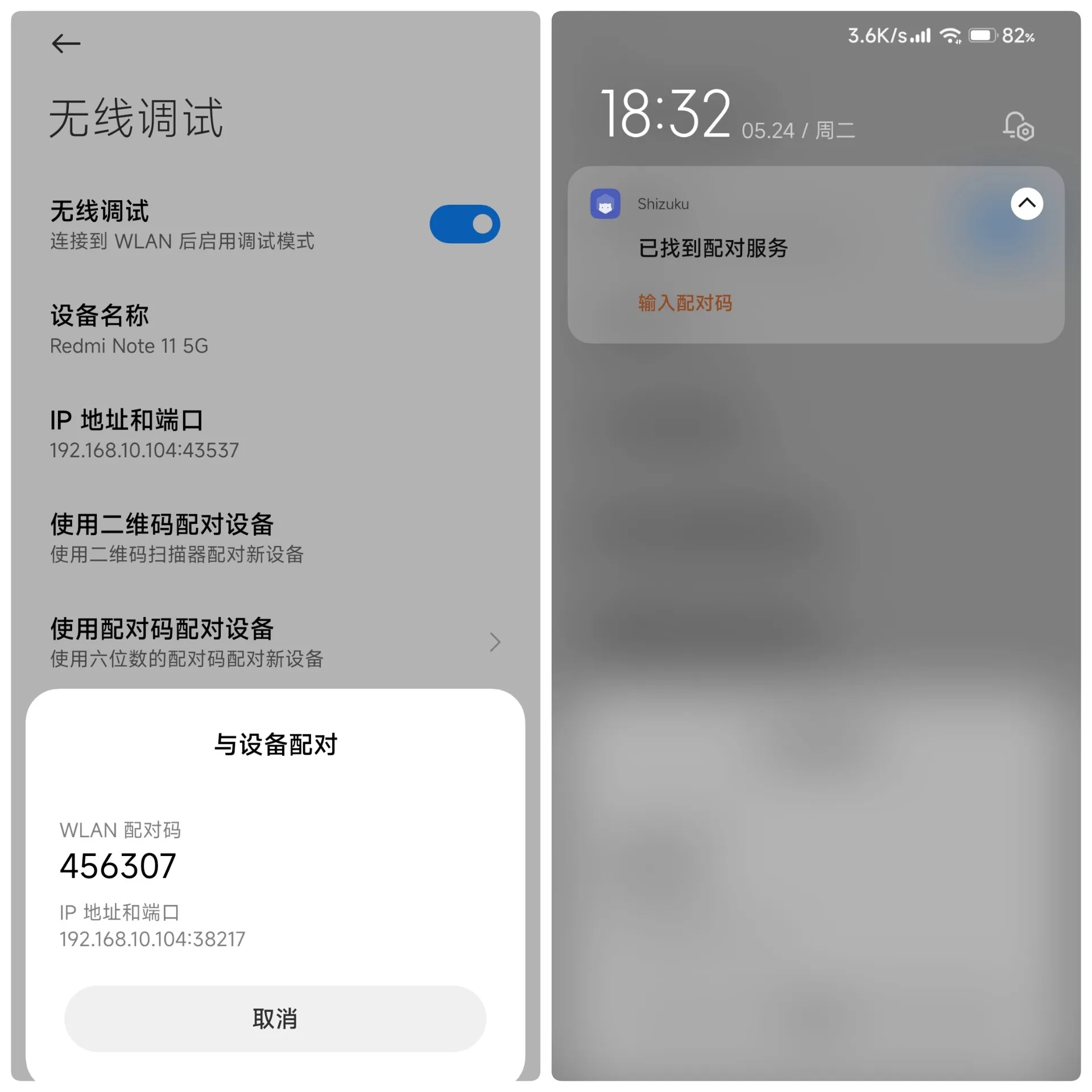
3、记录下WLAN配对码,在下拉通知栏中找到对应的配对服务通知,输入该配对码完成验证。
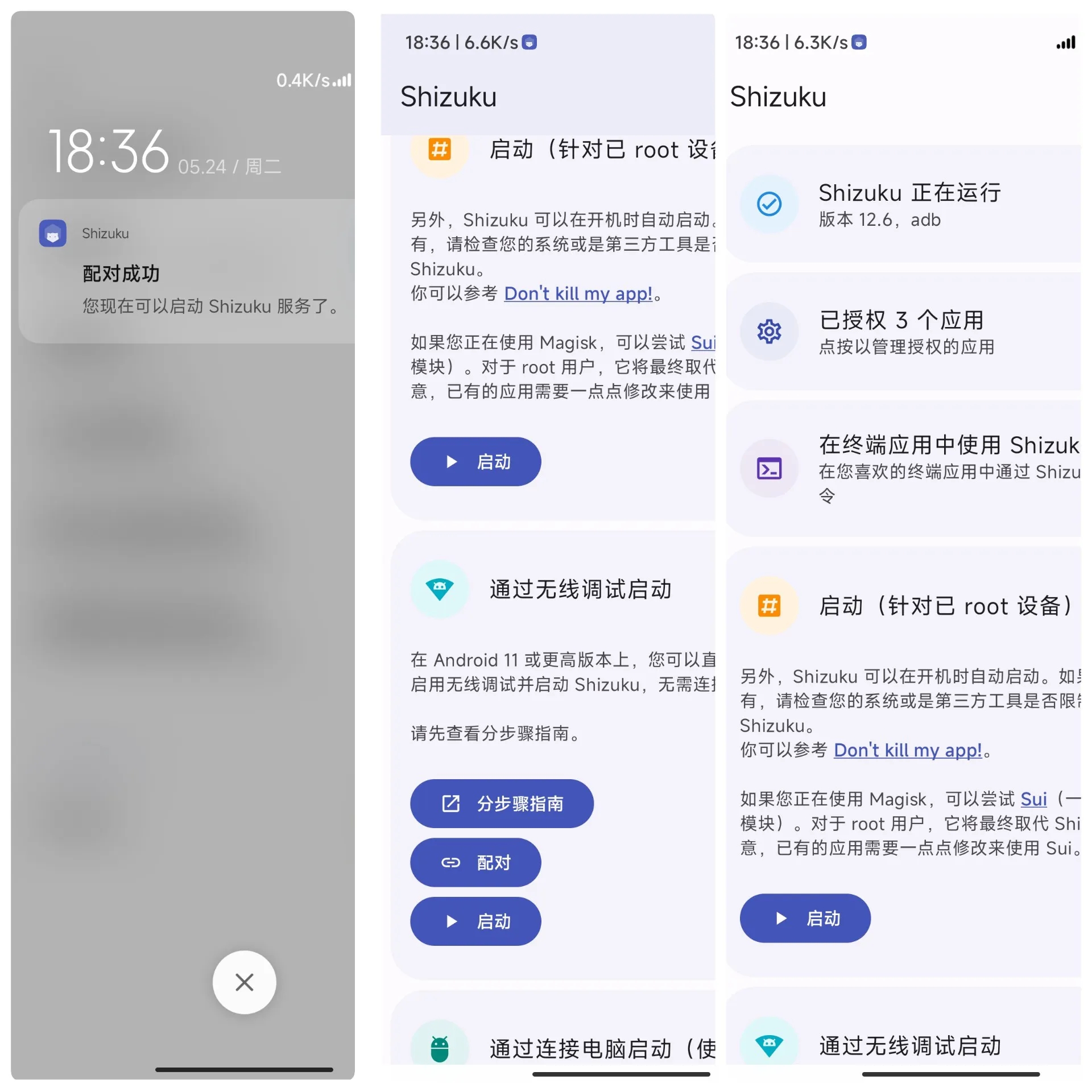
4、配对成功后返回Shizuku,选择无线调试下的启动选项,主界面将显示Shizuku正在运行的状态。
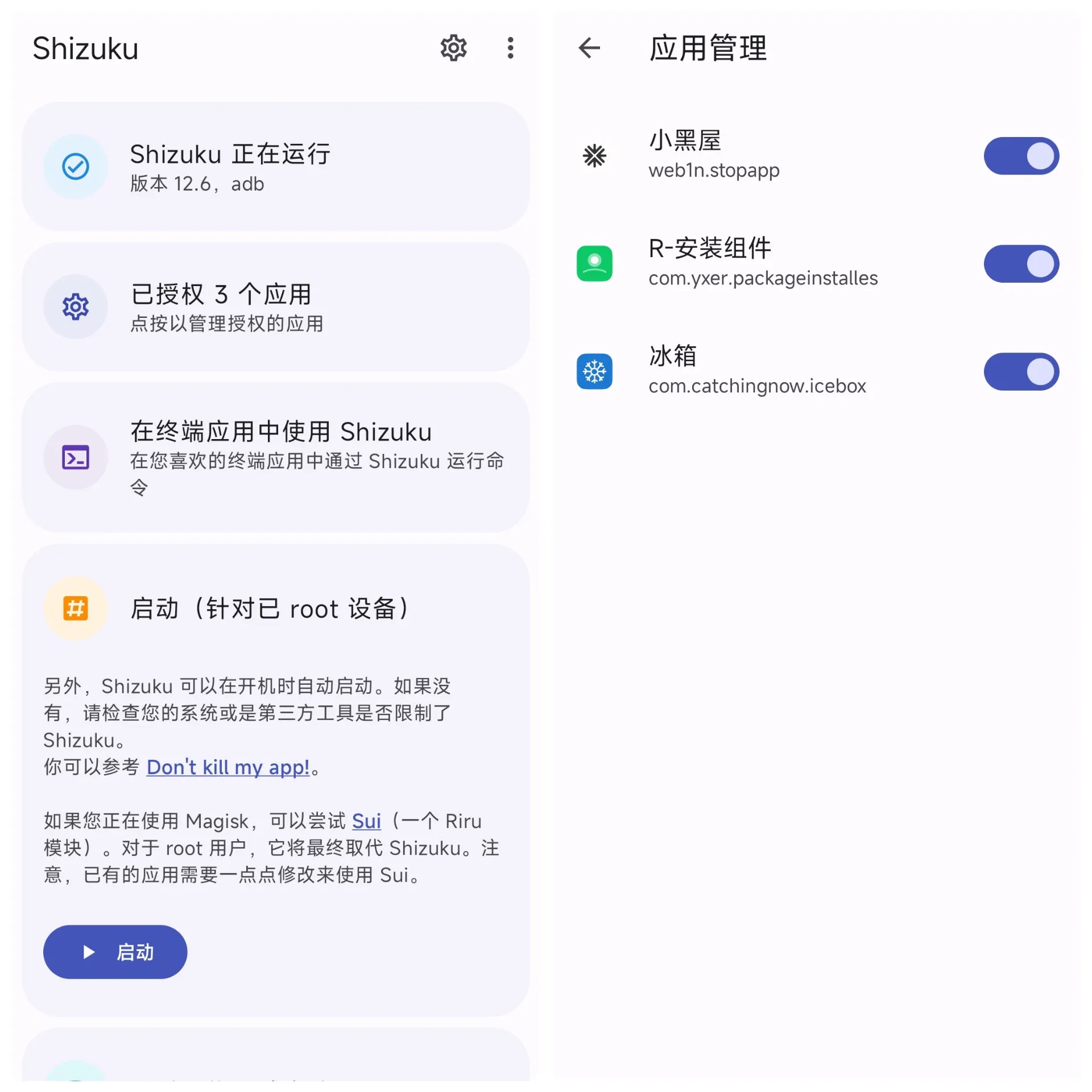
5、此时即可通过Shizuku对其他应用进行高级权限授权与管理。
常见问题
一、如何启动Shizuku?
通过root方式启动
如果设备已获取Root权限,直接打开Shizuku即可自动运行服务。
非root方式启动可能遇到的问题
1、MIUI(小米)
需在“开发者选项”中开启“USB调试(安全设置)”。同时,避免使用MIUI自带的“手机管家”进行扫描,否则可能导致“开发者选项”被自动关闭。
2、ColorOS(OPPO)
请在“开发者选项”中关闭“权限监控”功能,以确保ADB调试正常工作。
3、Flyme(魅族)
需在“开发者选项”中关闭“Flyme支付保护”,否则可能干扰调试连接。
4、EMUI(华为)
请在“开发者选项”中启用“仅充电模式下允许ADB调试”选项。
5、OriginOS(vivo)
由于OriginOS默认不支持分屏,建议在“开发者选项”中开启“强制活动可调整大小”,以保障配对流程顺利进行。具体操作可参考相关说明文档。
二、无线调试启动
自Android 11起,系统新增“无线调试”功能,位于“开发者选项”内。Shizuku从v4.0.0版本开始全面支持该方式。
提示
1、设备重启后需重新开启“无线调试”,并手动启动Shizuku服务。
2、在无Wi-Fi连接状态下无法启用“无线调试”(但已运行的Shizuku服务不受影响)。
3、请勿关闭“开发者选项”或“USB调试”功能,否则将导致Shizuku无法正常工作。
相关版本
-
Shizuku官方版v13.3.0下载下载
常用工具|2026-05-27














热门标签
热门攻略
游戏排行
-
1
 下载
下载
-
2
 下载
下载
-
3
 WorldTalk安卓版 社交聊天|2026-04-15下载
 -
4
 虫虫漫画免费阅读下拉式 新闻阅读|2026-04-23下载
 -
5
 下载
下载
-
6
 下载
下载
-
7
 五一漫画app最新版 图像影音|2026-04-20下载
 -
8
 奇漫屋免费漫画下拉式古风漫 新闻阅读|2026-04-18下载
 -
9
 下载
下载
-
10
 下载
下载