 好评如潮
好评如潮
游戏介绍
Shizuku官方正版无广告是一款专为安卓用户打造的系统级工具应用,无需Root即可深度调用系统权限,帮助你更自由、高效地管理手机。界面简洁、操作直观,功能强大却不复杂,无论是开机自启还是随时关闭,都能轻松掌控。通过Shizuku,你可以为各类高级应用提供系统级授权,显著提升设备的可玩性与使用体验。
Shizuku使用教程
第一部分:激活Shizuku
(1)Root直接启动
①授予Shizuku超级用户权限
②打开Shizuku并点击“启动”按钮
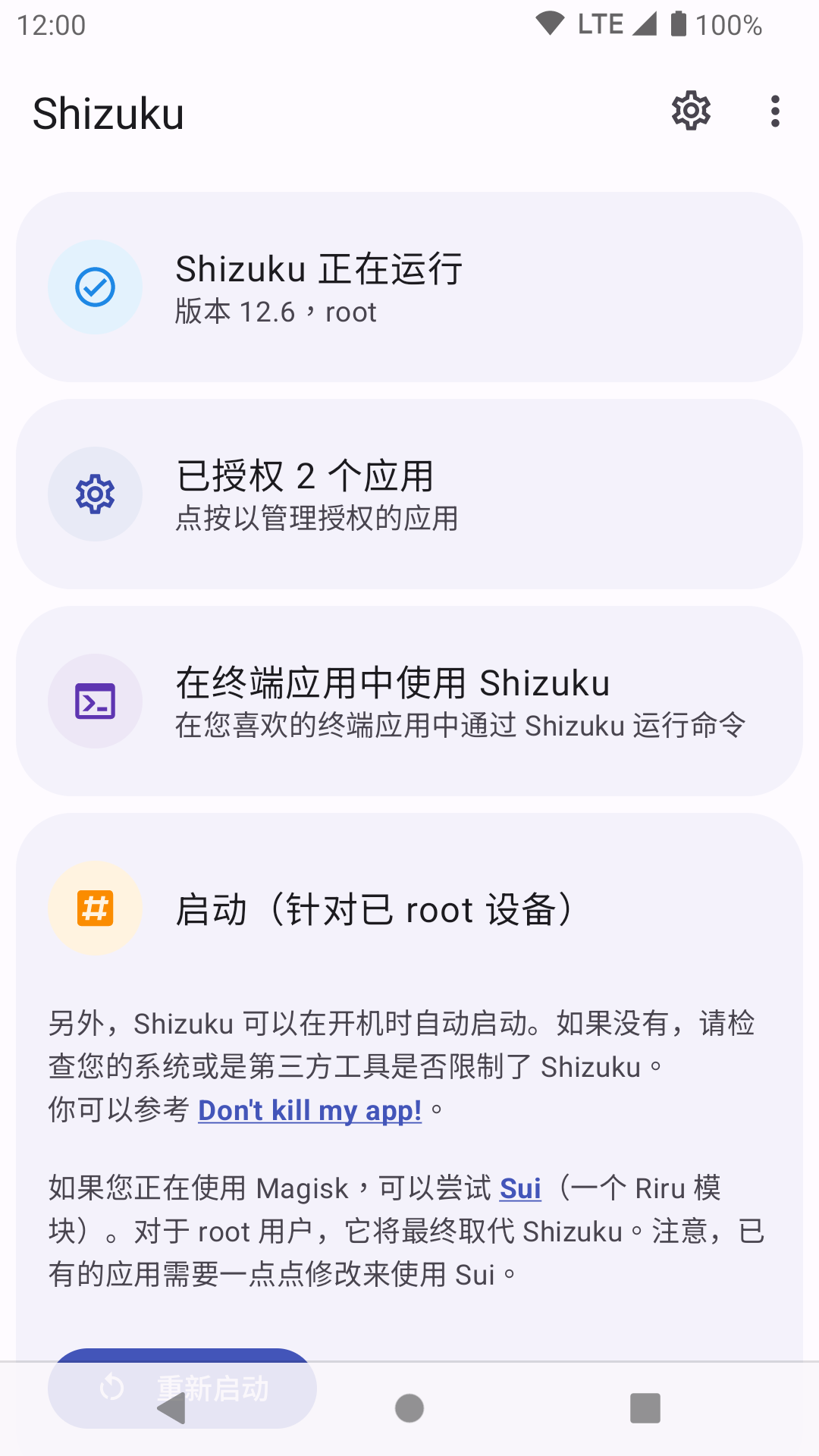
③等待界面加载完成,确认服务已运行
(2)无线调试激活
①确保手机连接到可信的Wi-Fi网络
②进入手机【设置】→【关于手机】
③连续点击“版本号”或“MIUI版本”等选项,直到提示“您已进入开发者模式”
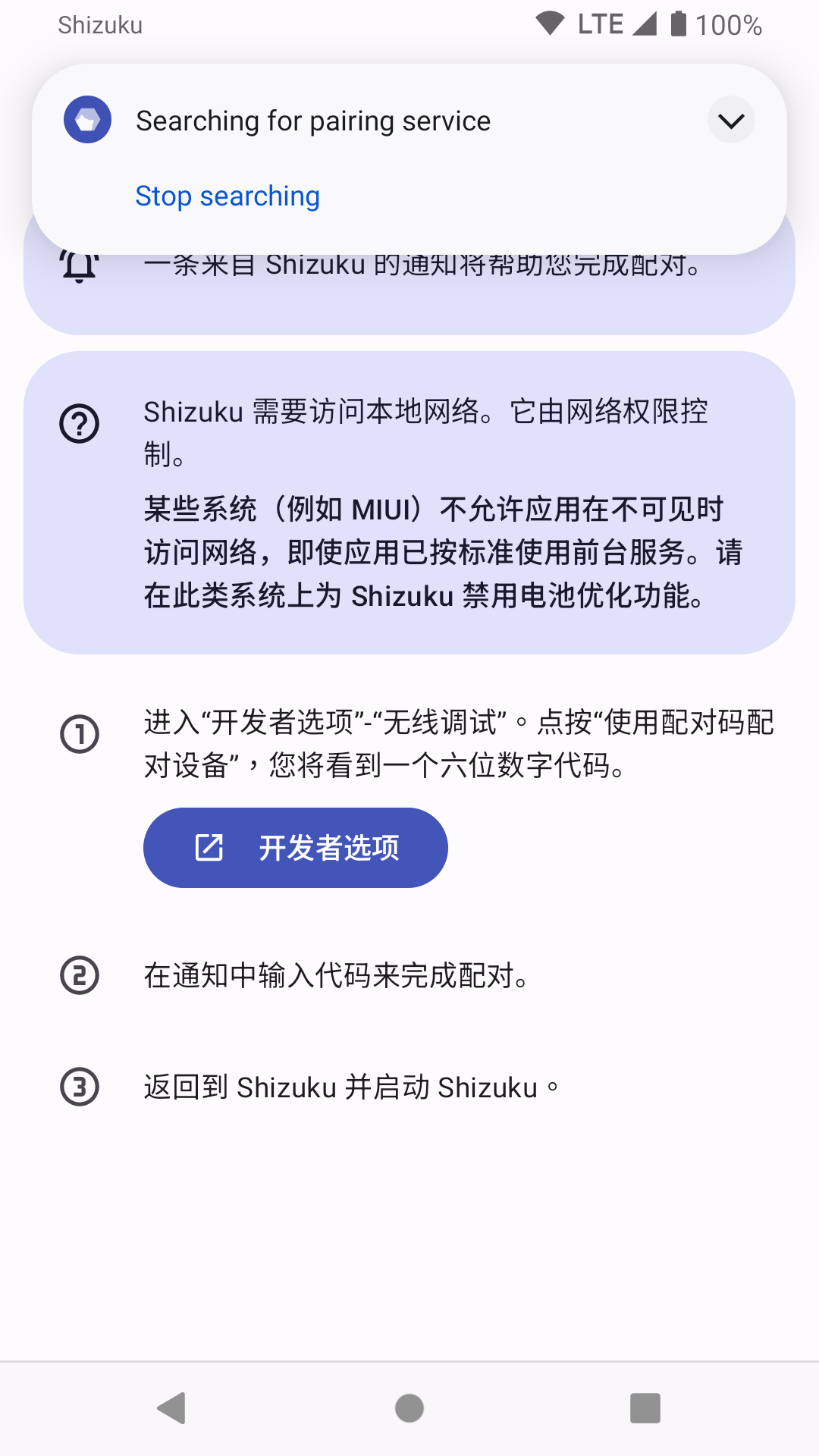
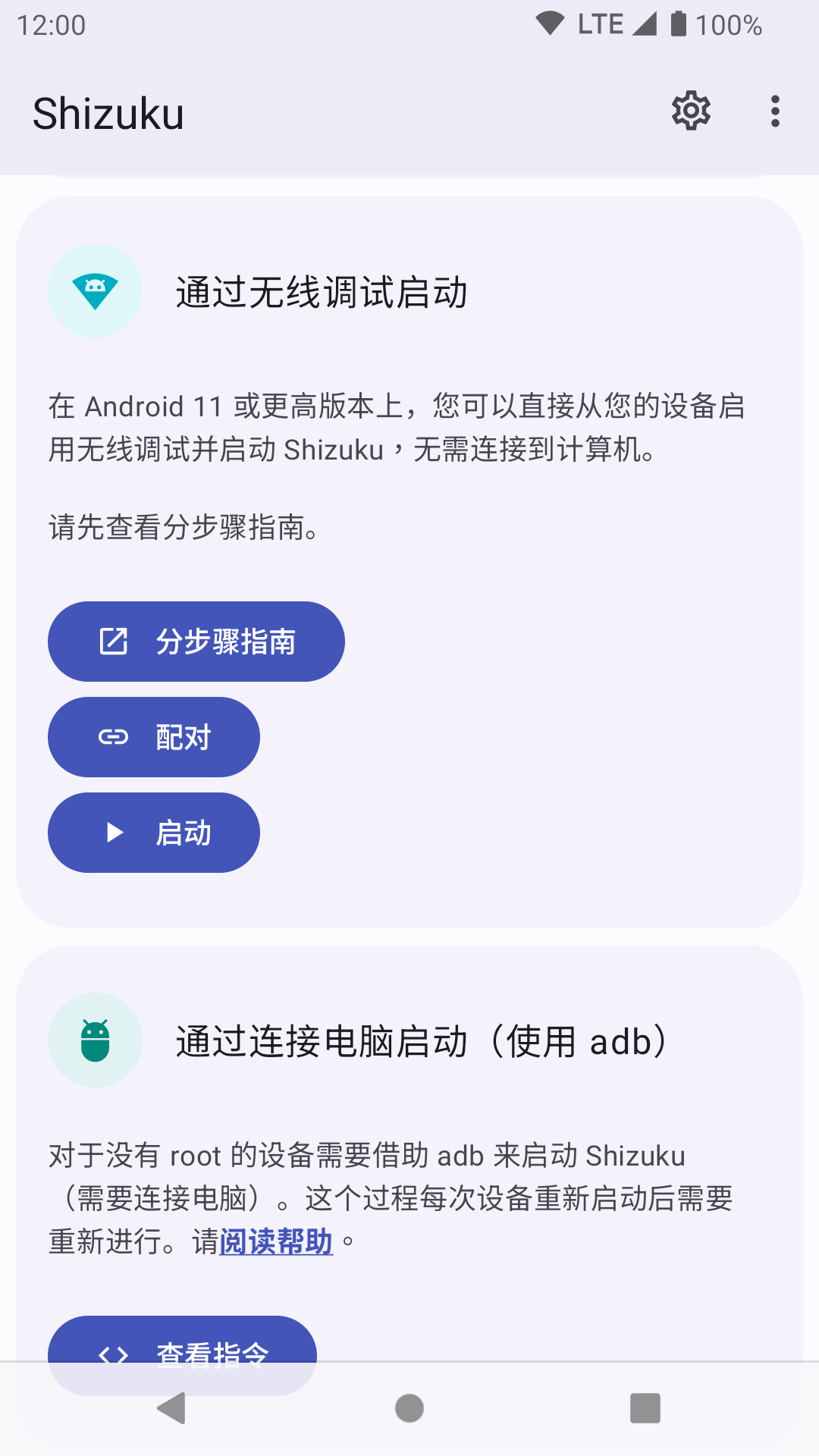
④返回Shizuku主界面,选择“无线调试”下的“配对”功能
⑤系统将引导你进入开发者选项页面
【PS:部分品牌手机可能存在ADB权限限制,需额外设置】
⑥在开发者选项中找到“无线调试”并开启
⑦开启后选择“使用配对码配对设备”
【PS:少数机型可能不会立即显示配对码,请耐心等待或重启设置】
⑧下拉通知栏,在Shizuku的通知中输入显示的配对码并点击连接
⑨返回Shizuku首页,点击启动,直至状态显示“正在运行”
评价:此方法无需Root,适合绝大多数普通用户,但设备每次重启后需重新配对。
(3)通过连接电脑启动(使用 adb)
第一步:安装adb
①从Google官网下载“SDK平台工具”并解压至任意文件夹
②进入该文件夹,按住Shift键右键选择:
—Windows 10:在此处打开PowerShell窗口
—Windows 7:在此处打开命令提示符窗口
Mac或Linux用户:打开终端(Terminal)
在窗口中输入 adb,若显示一长串帮助信息而非“命令未找到”,则表示环境配置成功
【PS:
①请勿关闭当前窗口,后续所有操作均在此窗口进行(如误关需重做此步)
②若使用PowerShell、Mac或Linux系统,所有adb命令前需加 ./,即输入 ./adb】
第二步:设置adb
要使用adb,需先在手机上启用USB调试,操作如下:
①进入【设置】→【关于手机】
②连续点击“Build number”(版本号)多次,直至提示“You are now a developer!”
③返回设置主菜单,进入新出现的【开发者选项】,开启【USB调试】
④用数据线连接手机与电脑,在终端输入 adb devices
⑤手机端会弹出调试授权提示,勾选“始终允许”后点击确定
⑥再次输入 adb devices,若返回类似以下内容即表示连接成功:
List of devices attached
XXX device
【PS:不同品牌手机开启开发者选项的方式略有差异,建议根据具体型号搜索操作指南】
第三步:启动Shizuku
复制官方提供的启动指令并粘贴到终端中执行。若无报错,Shizuku应用内将显示“已启动成功”。
【PS:以下指令适用于 Shizuku v11.2.0 及以上版本】
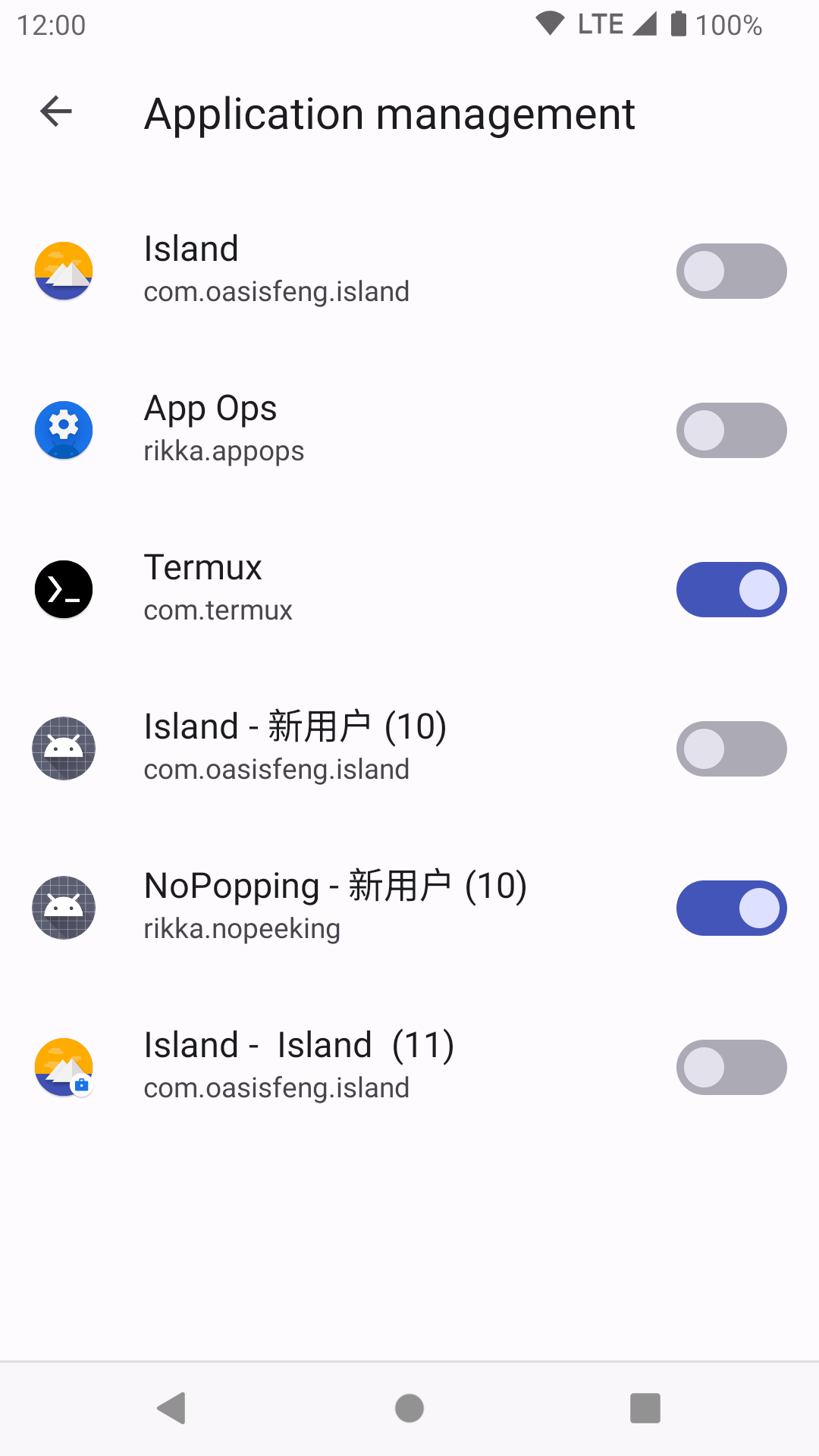
Shizuku怎么授权应用管理
1.进入手机【通知与控制中心】→【通知显示设置】,切换为原生样式,便于后续识别Shizuku通知
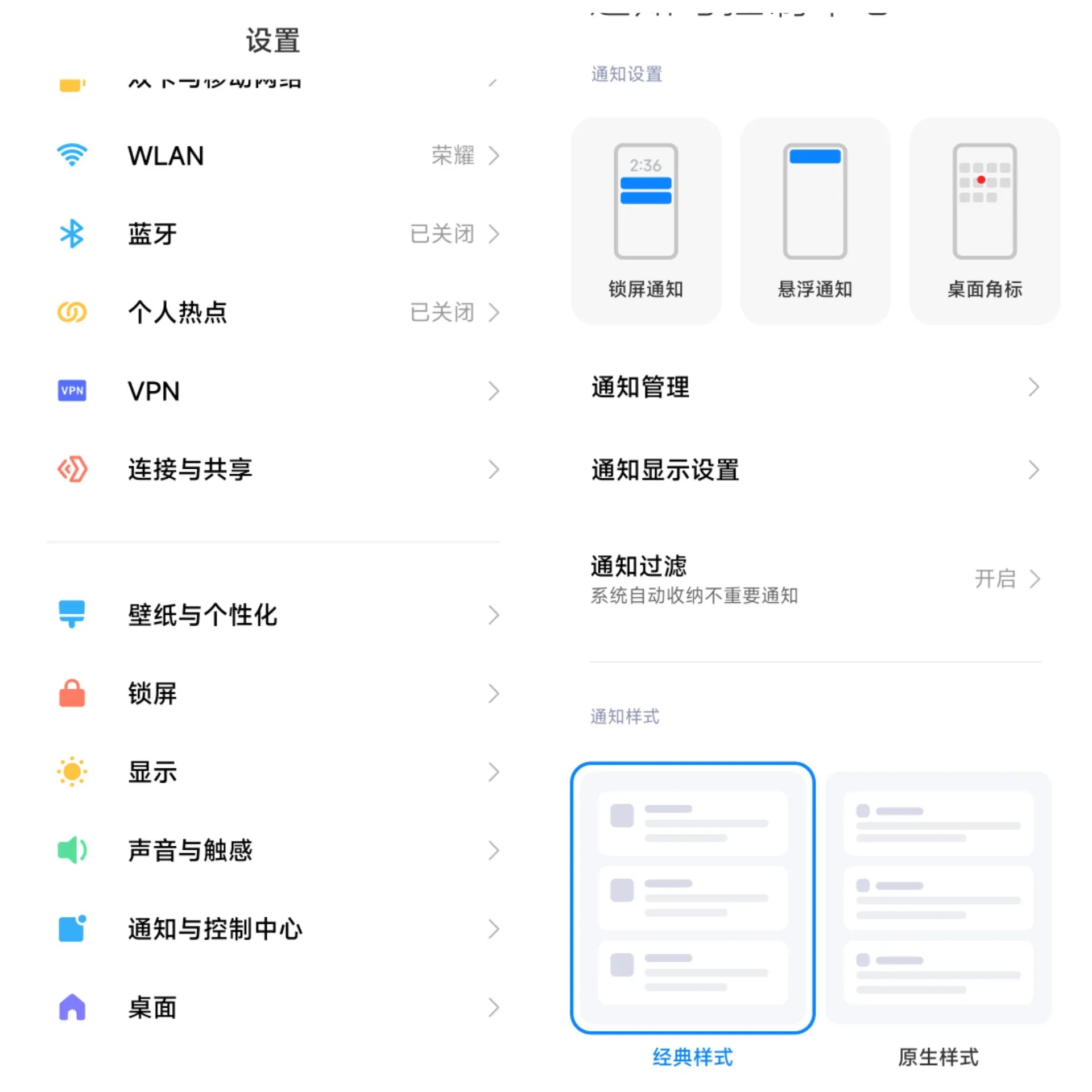
2.在Shizuku中选择“无线调试”→点击【配对】→进入【开发者设置】→开启【无线调试】→使用配对码进行设备配对
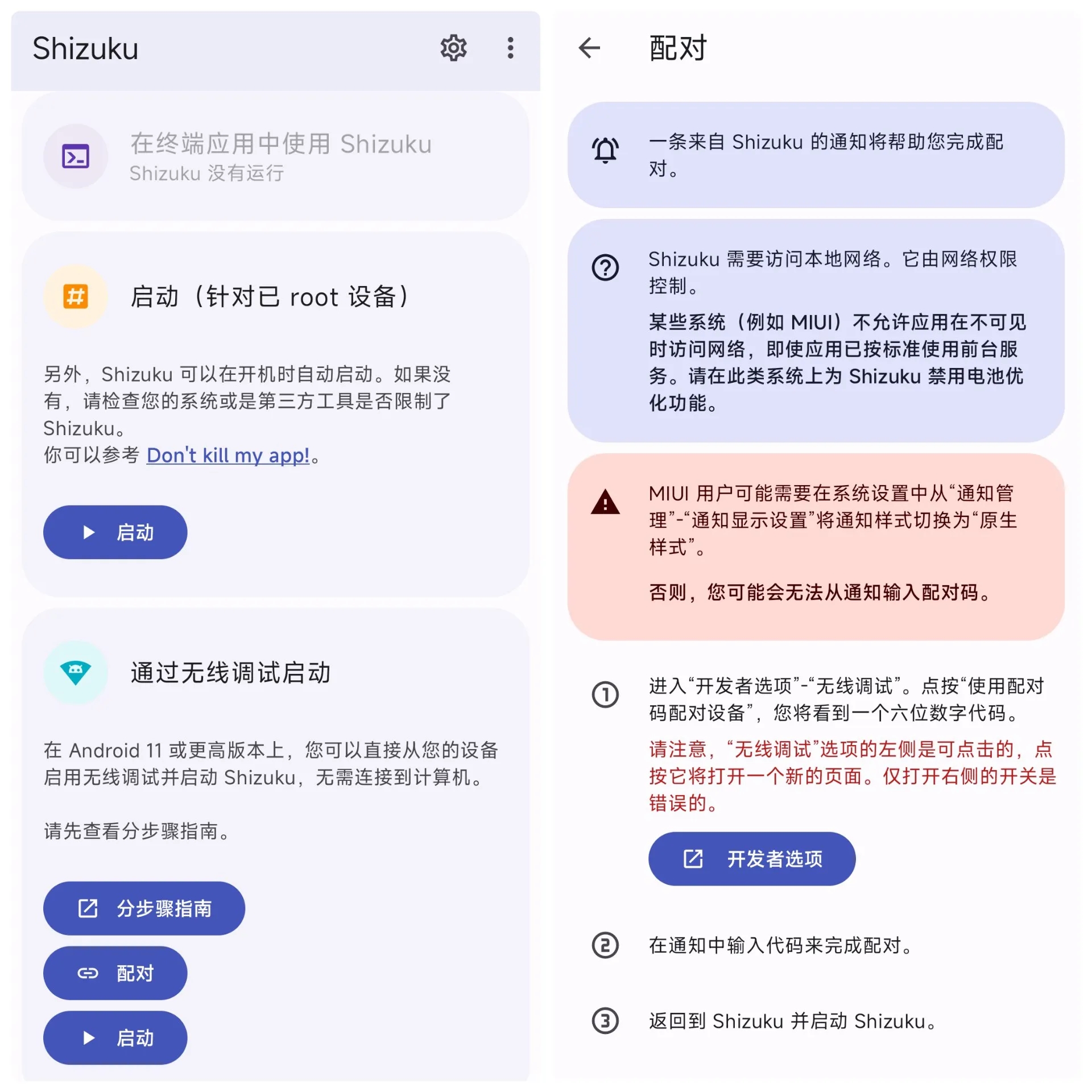
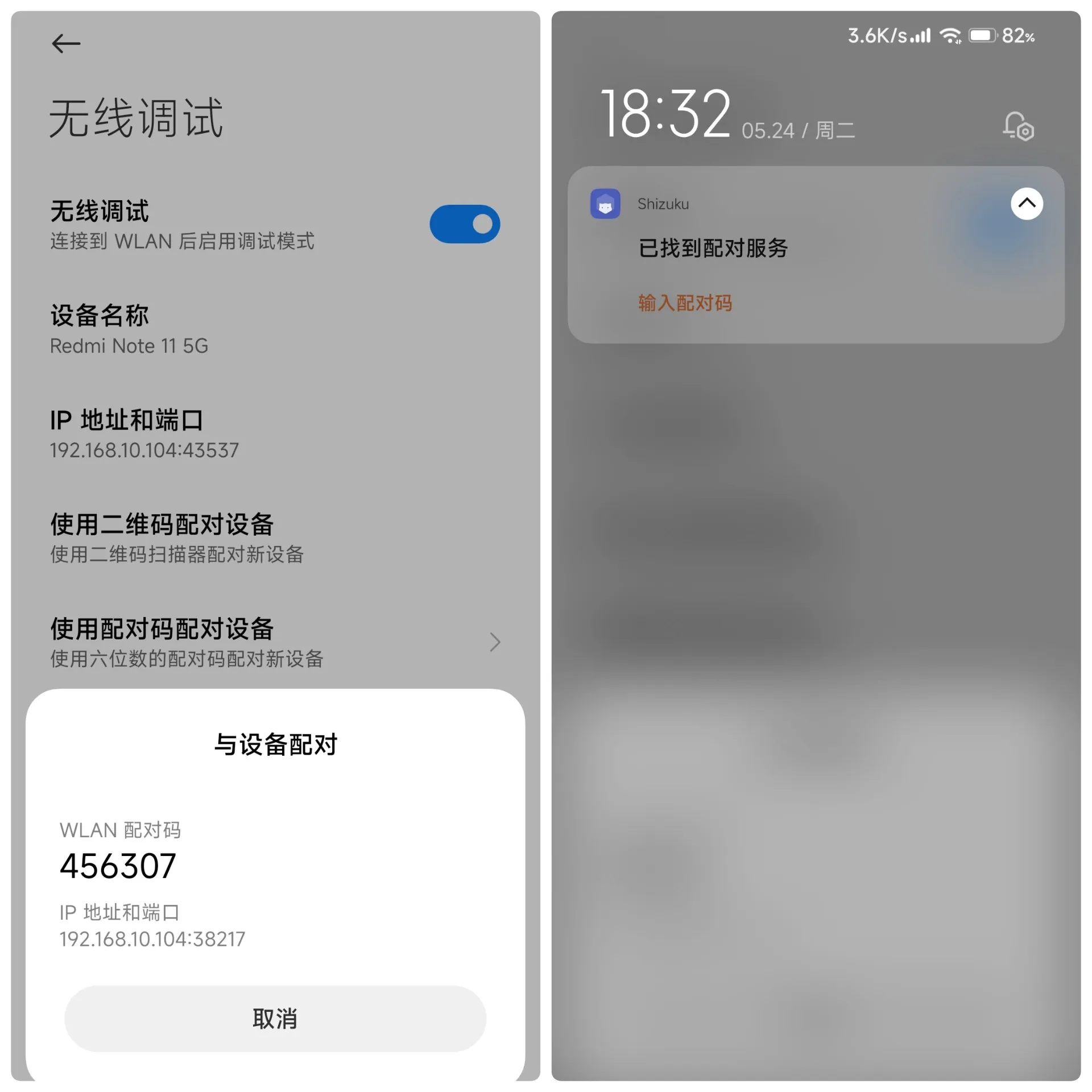
3.记录屏幕上显示的WLAN配对码(六位数字),下拉通知栏,找到Shizuku的配对服务通知,在输入框中填入该配对码
4.配对成功后,返回Shizuku主界面,点击“无线调试”中的“启动”按钮,主页将显示“Shizuku正在运行”
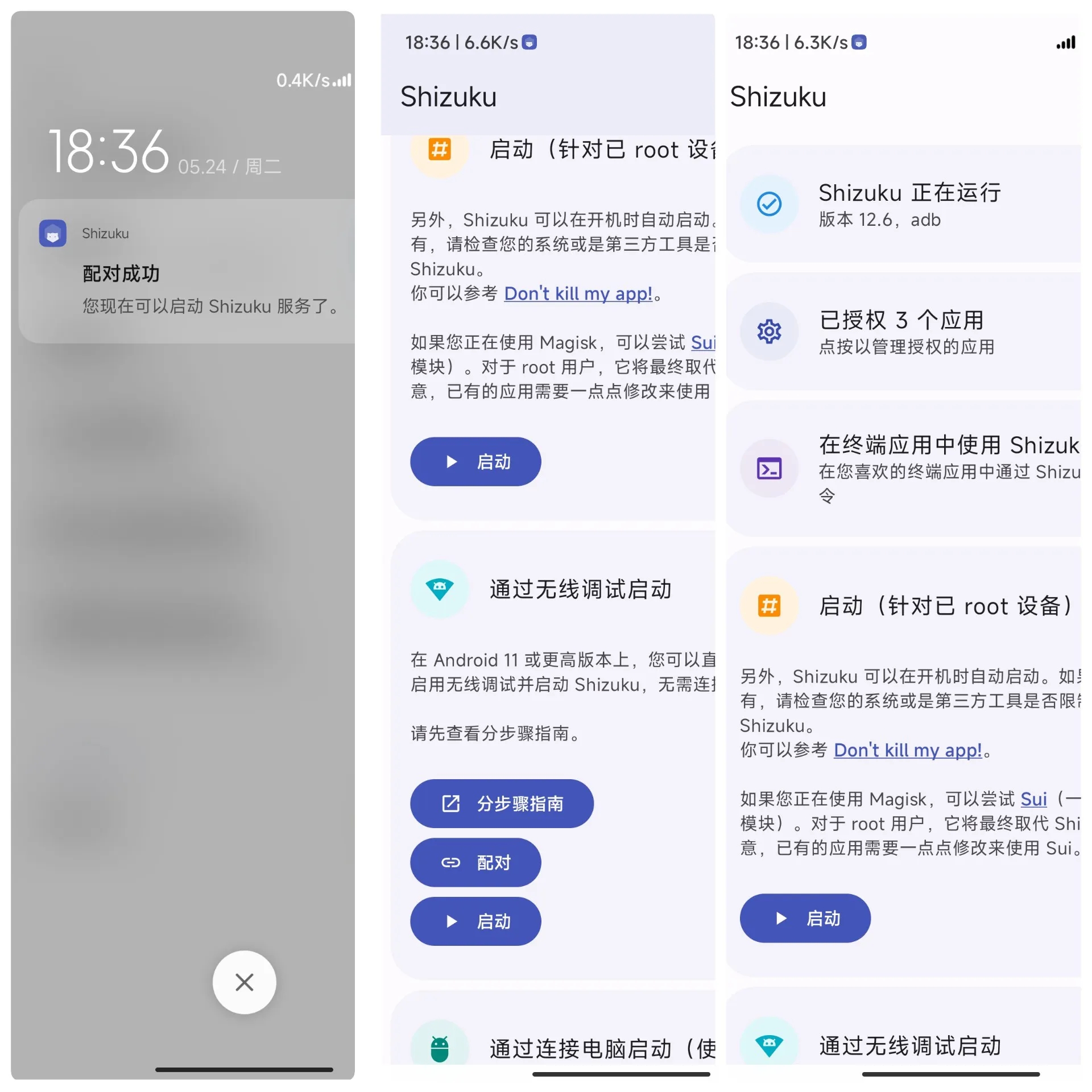
5.此时即可通过Shizuku为其他应用(如小黑屋、冰箱等)授予系统级权限,实现高级功能管理
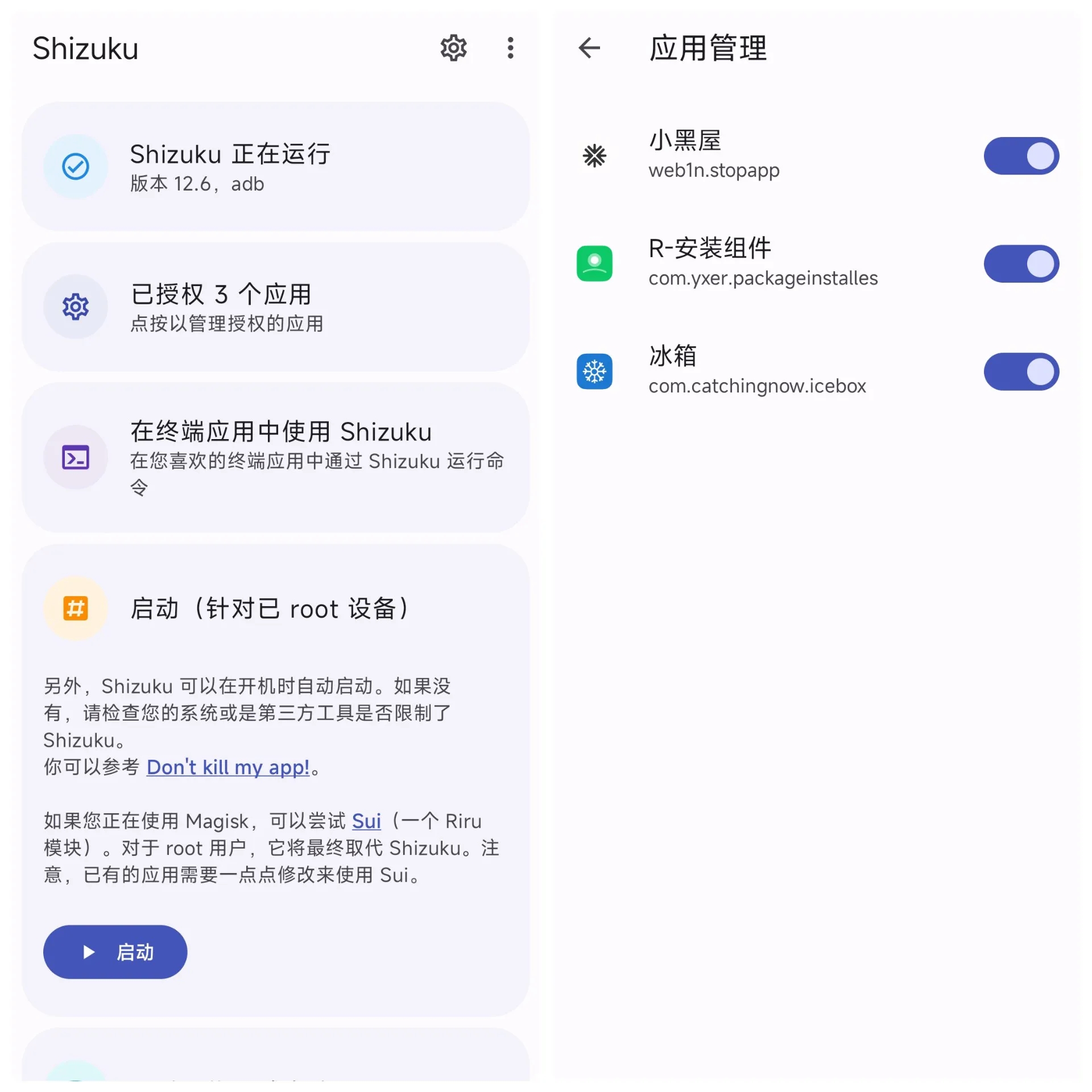
Shizuku怎么输入配对码
1.以小米手机为例,依次进入【设置】→【我的设备】→【全部参数】→【MIUI版本】
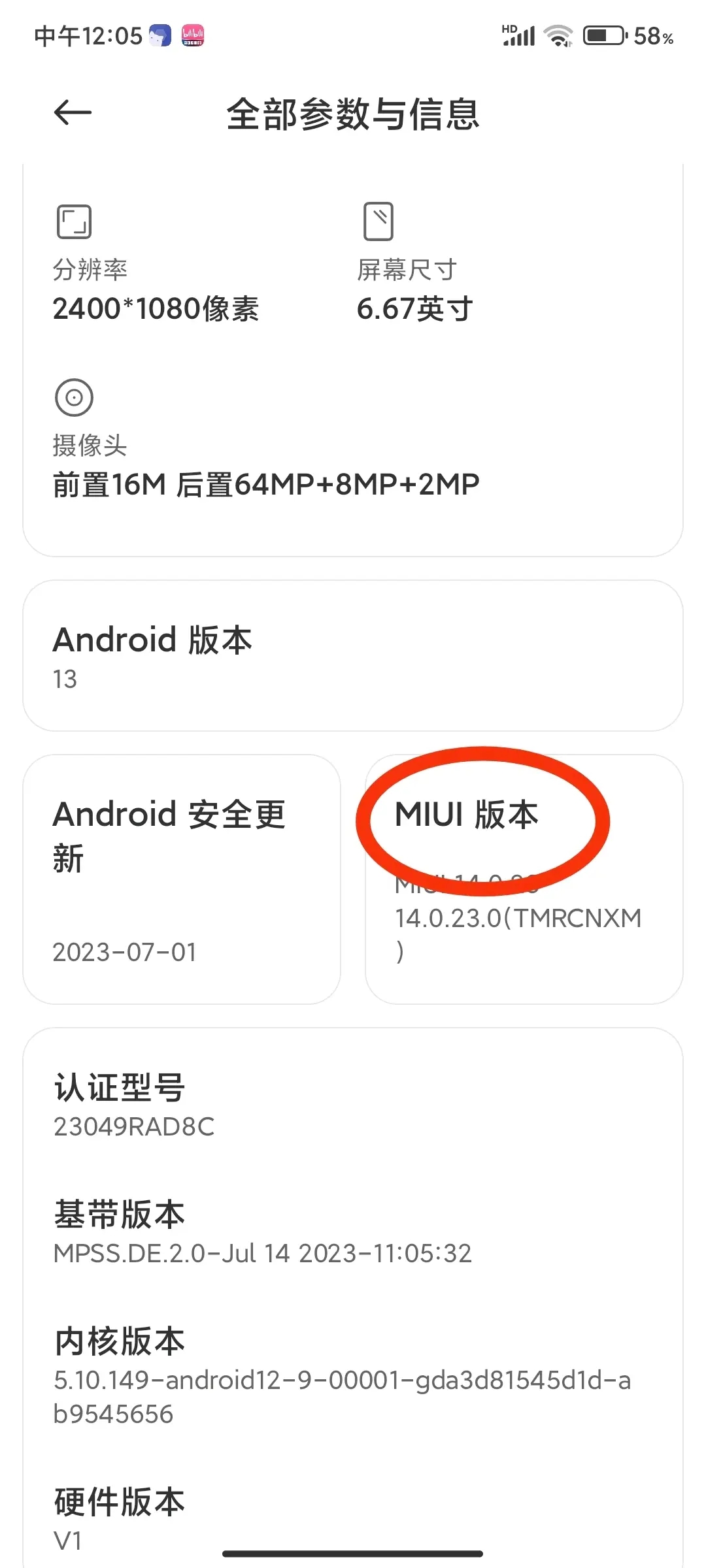
2.快速连续点击“MIUI版本”多次,直到提示“您已处于开发者模式”
3.打开Shizuku应用,登录账号后点击【配对】按钮
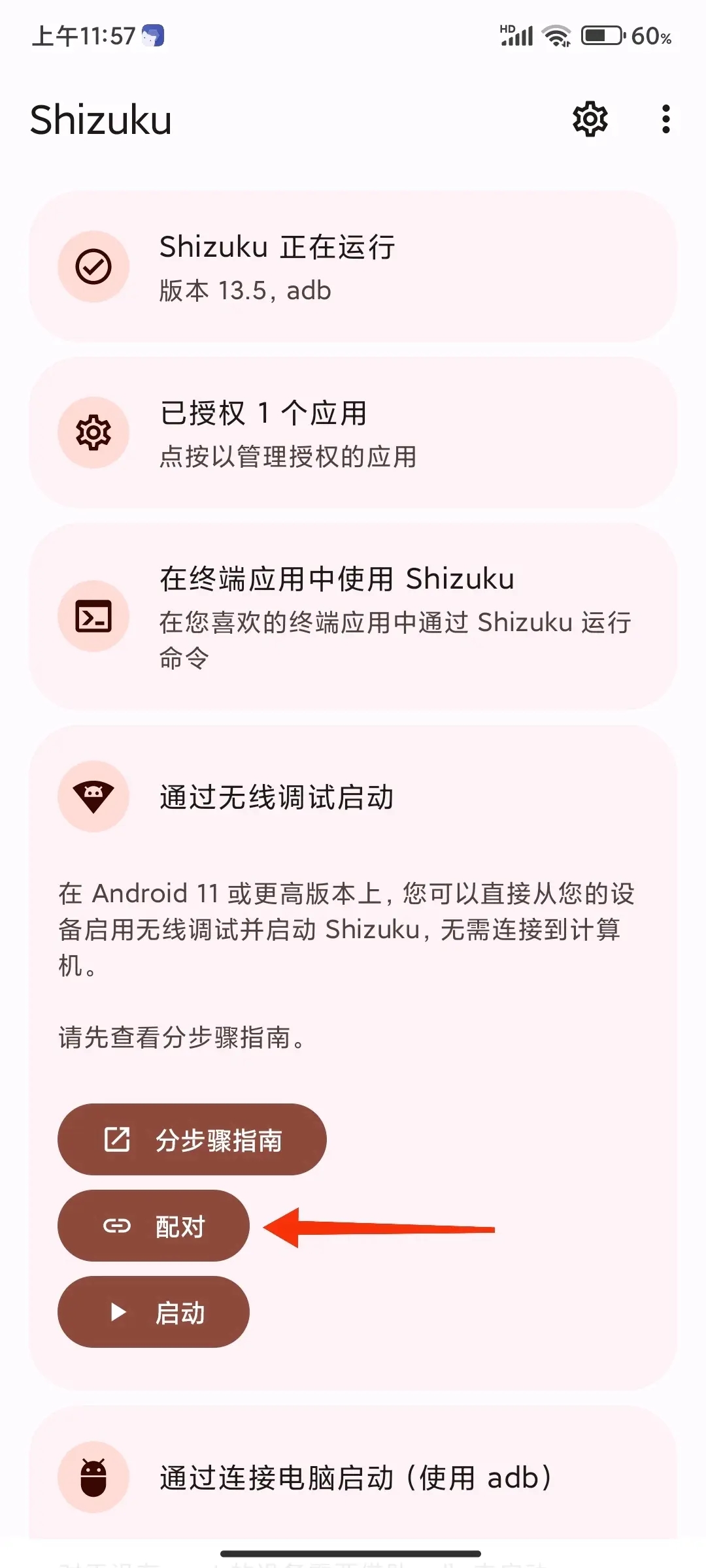
4.随后进入【开发者选项】→【无线调试】
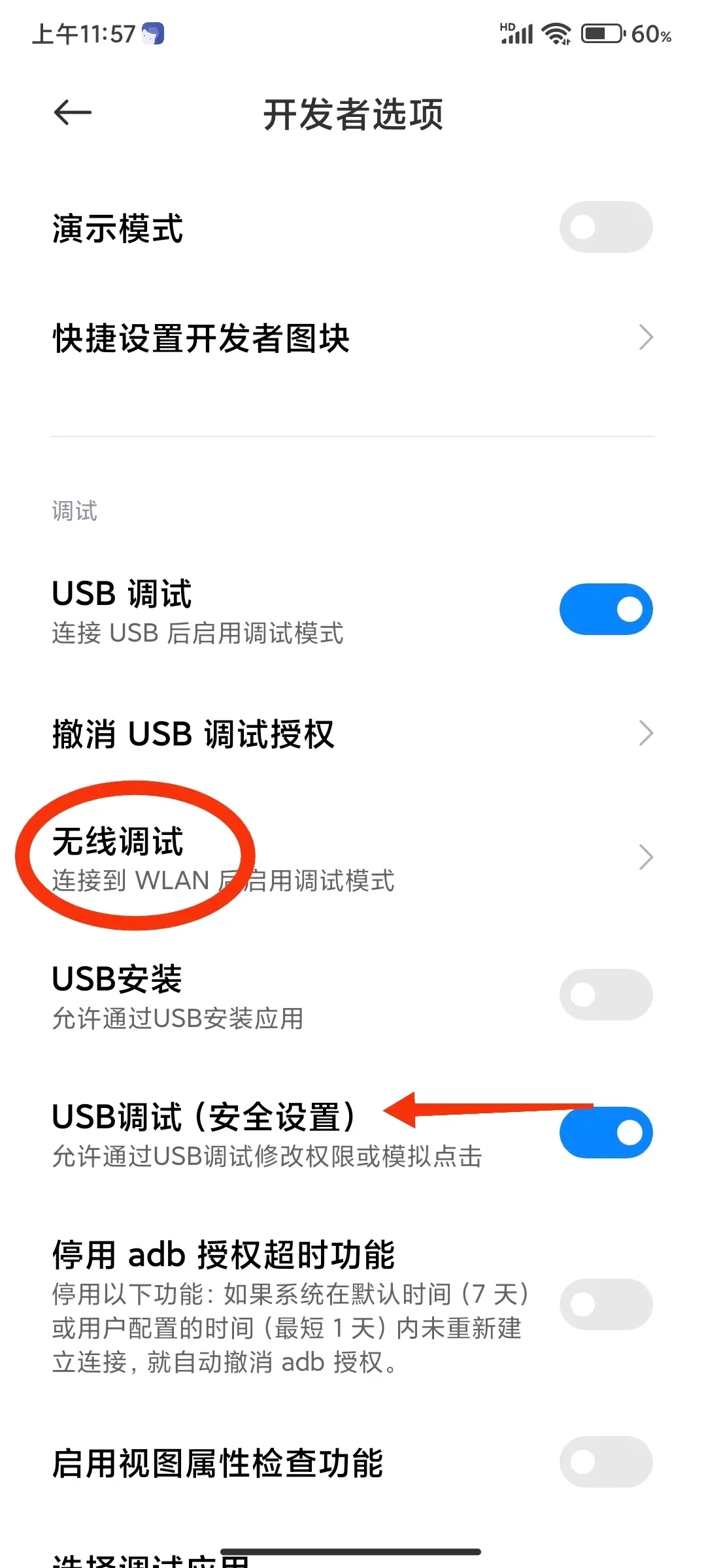
5.点击【使用配对码配对设备】,屏幕将显示一个六位数字的配对码
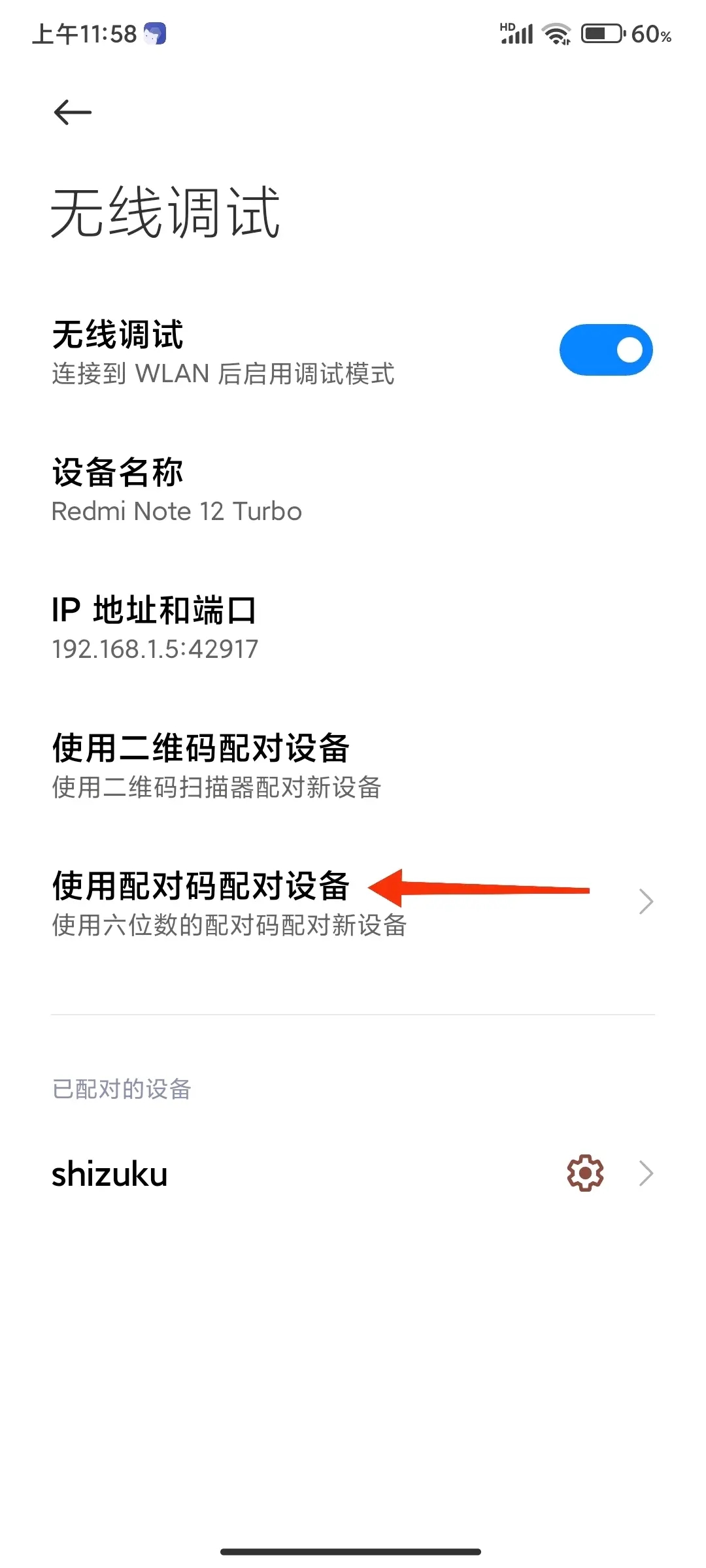
6.下拉通知栏,在Shizuku的通知中输入该配对码,完成配对。配对成功后返回Shizuku,点击“启动”
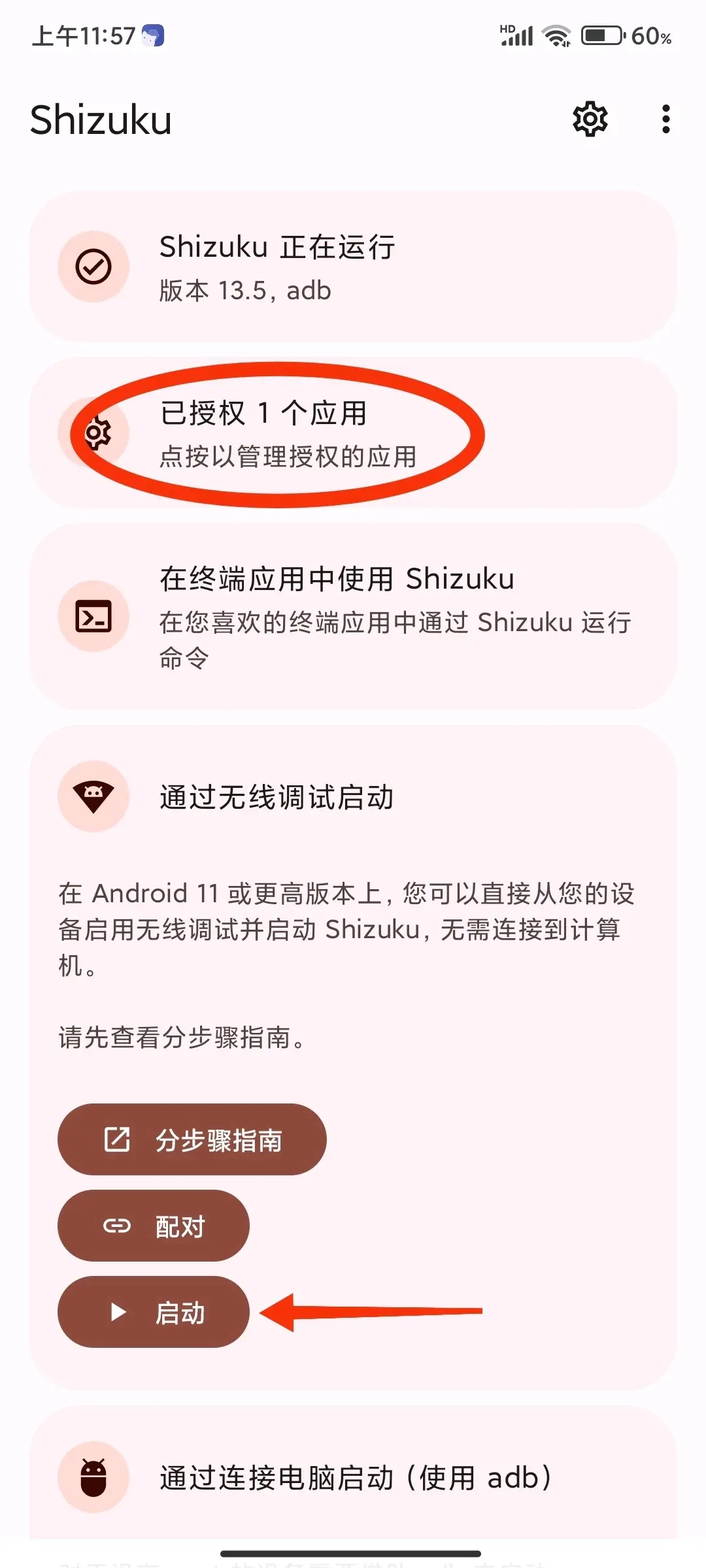
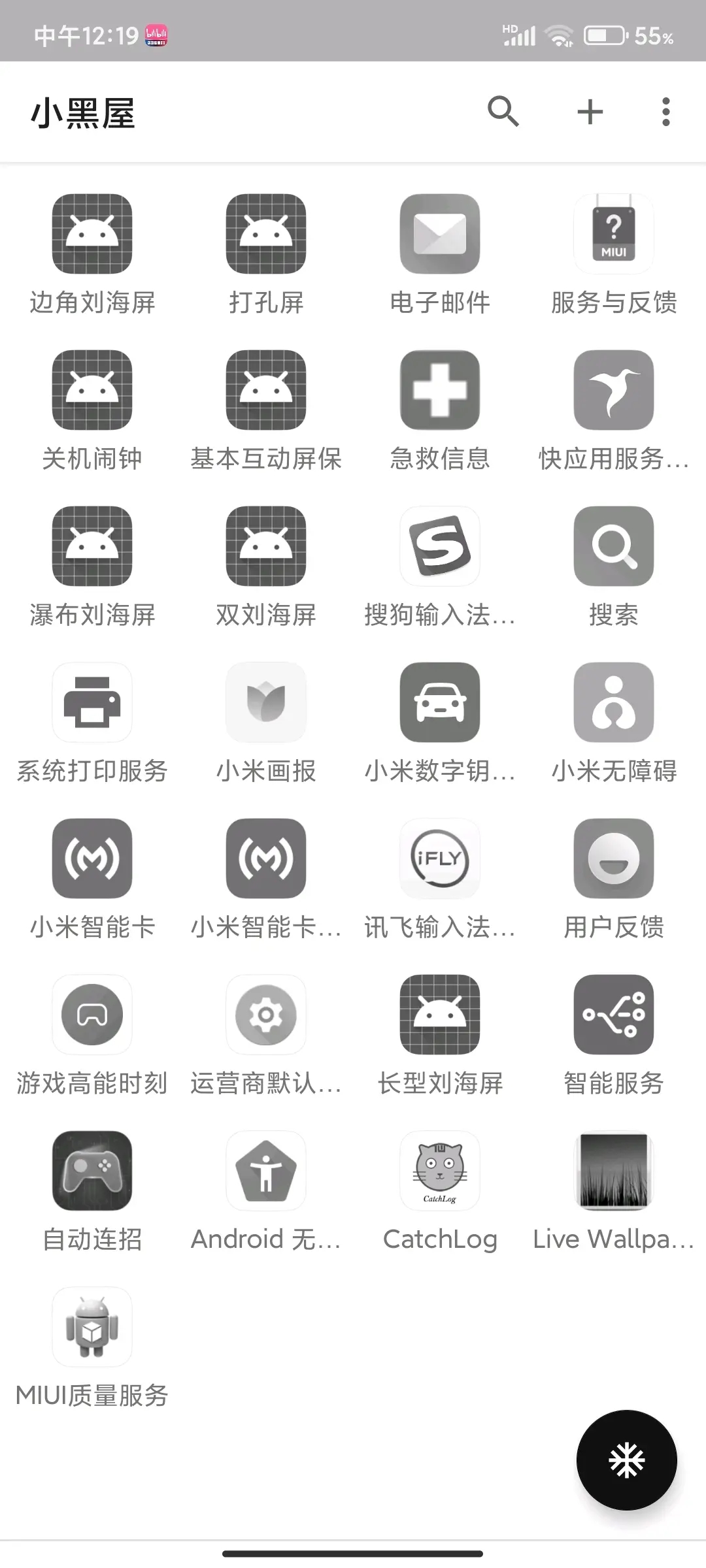
7.启动完成后,即可授权如“小黑屋”等应用。打开小黑屋,点击顶部“+”号添加需冻结的应用,并通过下方选项执行冻结操作
相关版本
-
Shizuku官方正版无广告下载
常用工具|2026-05-19












热门标签
热门攻略
游戏排行
-
1
 下载
下载
-
2
 下载
下载
-
3
 WorldTalk安卓版 社交聊天|2026-04-15下载
 -
4
 虫虫漫画免费阅读下拉式 新闻阅读|2026-04-23下载
 -
5
 下载
下载
-
6
 下载
下载
-
7
 五一漫画app最新版 图像影音|2026-04-20下载
 -
8
 奇漫屋免费漫画下拉式古风漫 新闻阅读|2026-04-18下载
 -
9
 下载
下载
-
10
 下载
下载
-
1
 沙威玛传奇无限金币版最新版 经营养成|2026-05-31下载
 -
2
 下载
下载
-
3
 下载
下载
-
4
 下载
下载
-
5
 下载
下载
-
6
 juzi666cc画质助手超广角 常用工具|2026-05-31下载
 -
7
 下载
下载
-
8
 土豆聊天potato安卓版 社交聊天|2026-05-31下载
 -
9
 唱响音符app安卓版 图像影音|2026-05-31下载
 -
10
 下载
下载