 好评如潮
好评如潮
游戏介绍
国际服地铁逃生画质助手,国际服地铁逃生画质助手安卓版,国际服地铁逃生画质助手正版,是一款专为提升《地铁逃生》(PUBG MOBILE特定模式)游戏画质体验而设计的辅助工具。该软件核心功能在于解锁并调节游戏帧率(如30帧、60帧、120帧等)与画质等级,帮助玩家在不同性能的安卓设备上实现更清晰、更流畅的游戏画面表现,尤其对中低端机型也具备良好的适配能力。
详细使用指南
基础操作流程
- 先启动《地铁逃生》游戏,再打开画质助手软件,首次使用需同意服务协议与隐私政策;
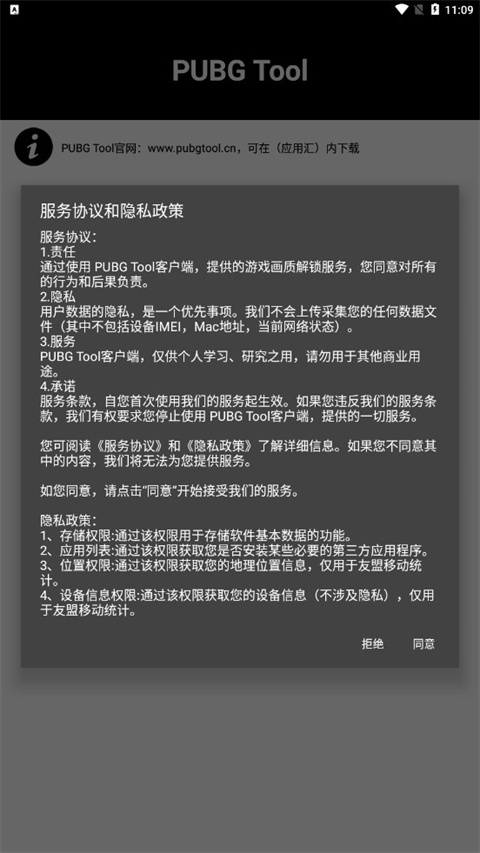
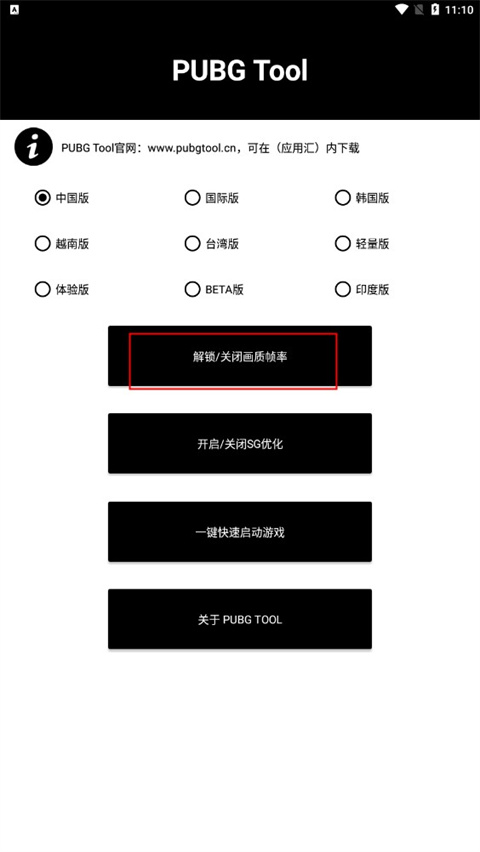
- 在软件中选择所需功能,并根据所玩游戏版本(如中国版、越南版、体验版、国际版等)进行匹配,支持一键解锁后进入游戏设置;
- 重启游戏后,修改即可生效;
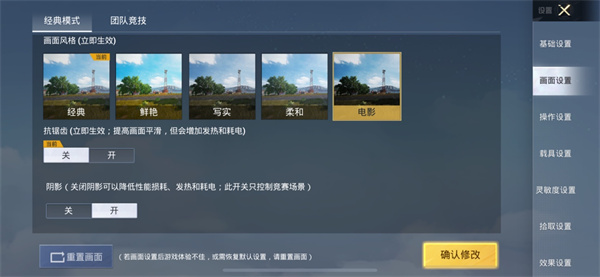
- 成功启用后,游戏画面将显著提升清晰度,但部分机型因硬件限制可能不支持该功能;
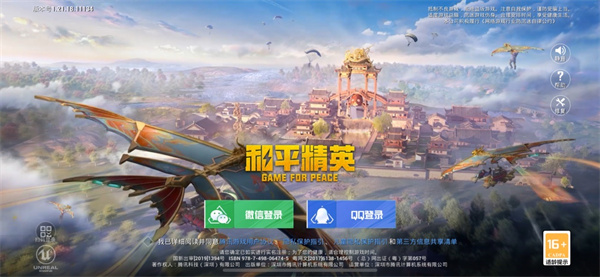
- 软件内还集成多项实用功能,满足不同玩家的个性化需求。
120帧高帧率设置教程
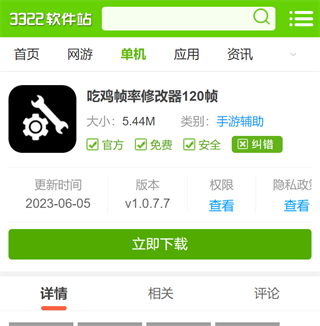
- 下载并打开画质助手,点击“初始化游戏配置”;
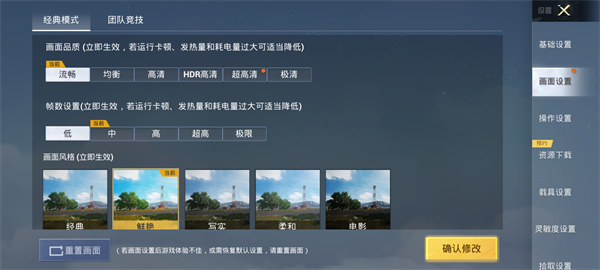
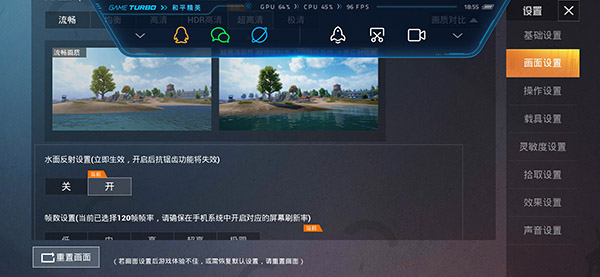
- 以和平精英为例,先进入游戏将画面设置为“流畅”,然后退出游戏;
- 返回画质助手,将“画面品质”修改为默认120帧,点击“应用设置”并启动游戏;
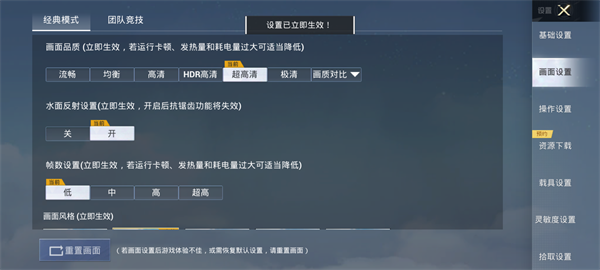
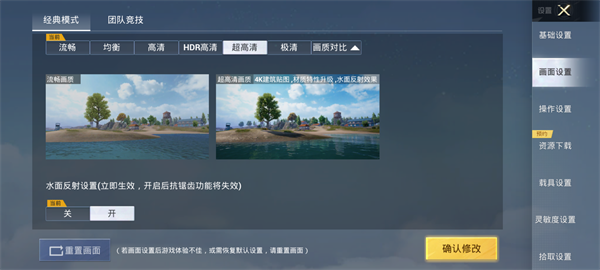
- 进入游戏后,在画面设置中手动将帧率调整为120FPS。注意:由于游戏机制限制,120帧选项无法自动维持,每次启动游戏均需通过画质助手启动。
高清画质与极限帧率解锁方法
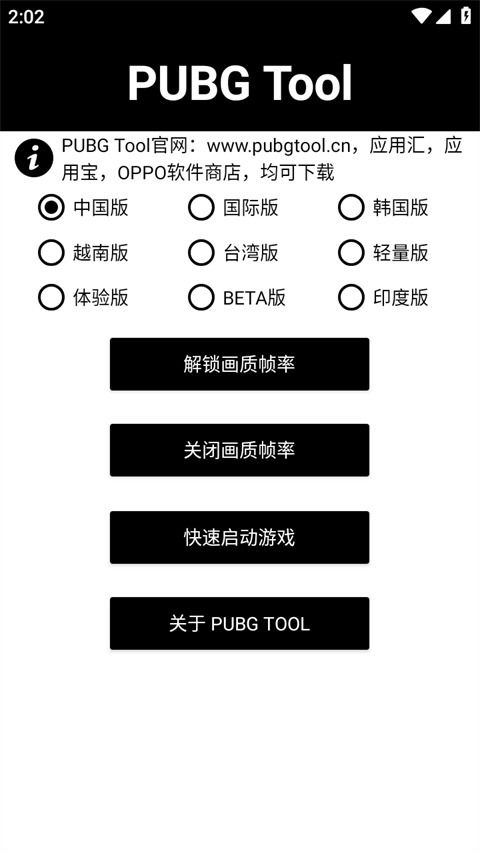
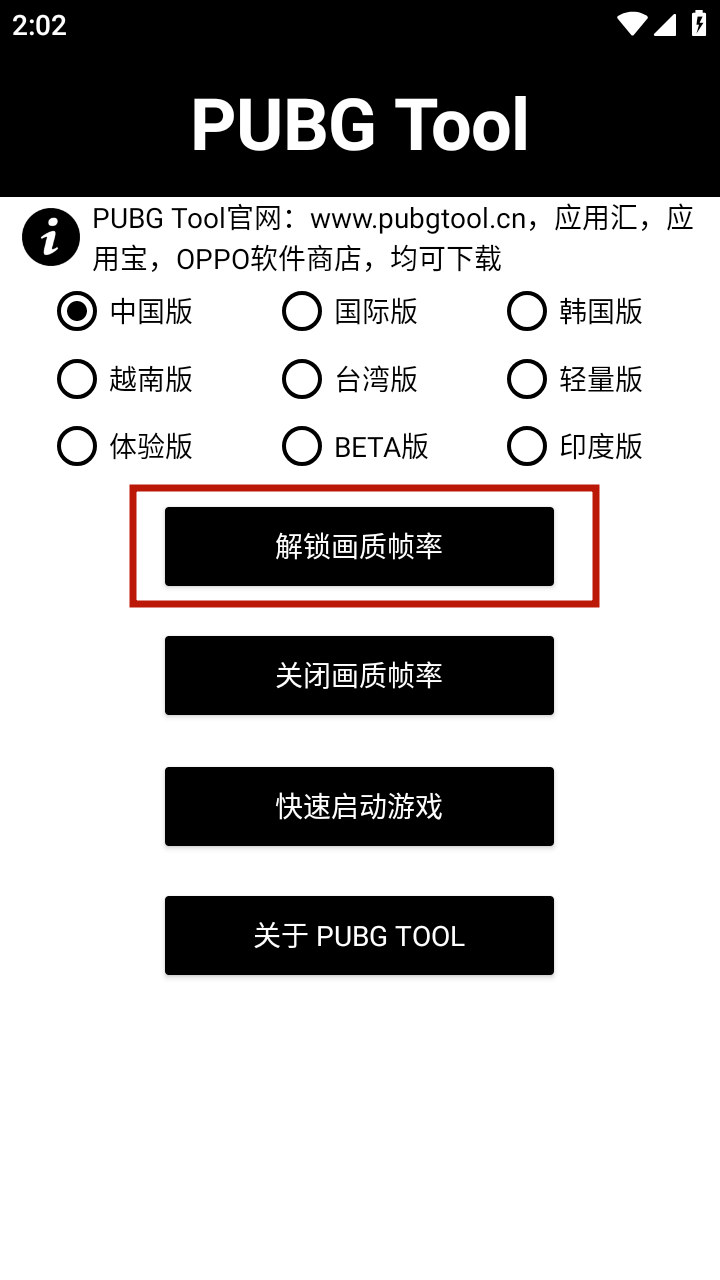
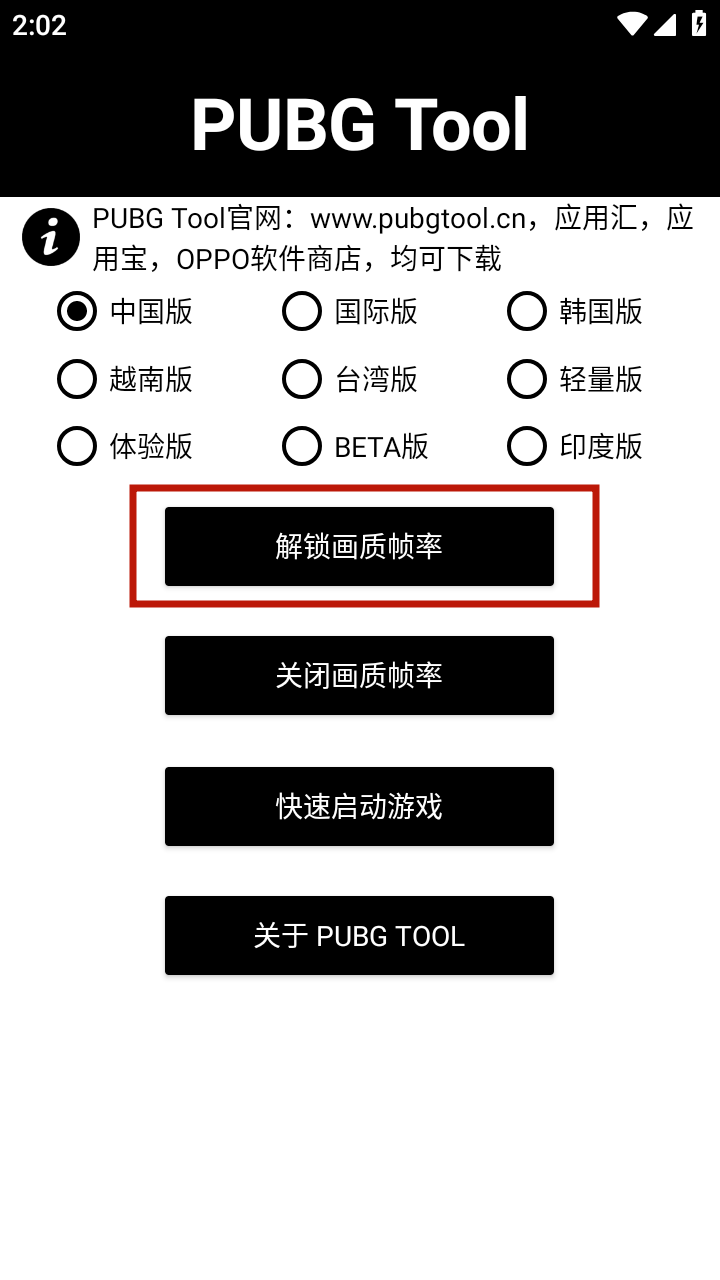
- 打开软件,默认选择“中国版”,点击“解锁画质帧率”即可完成基础设置;
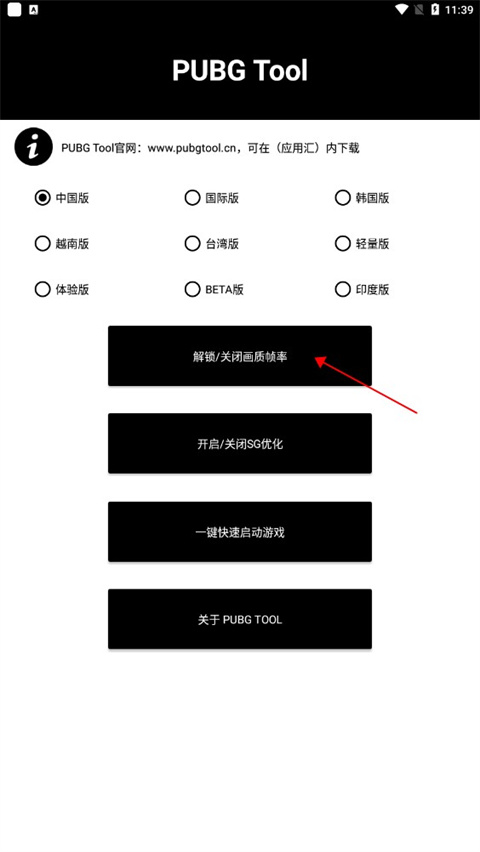
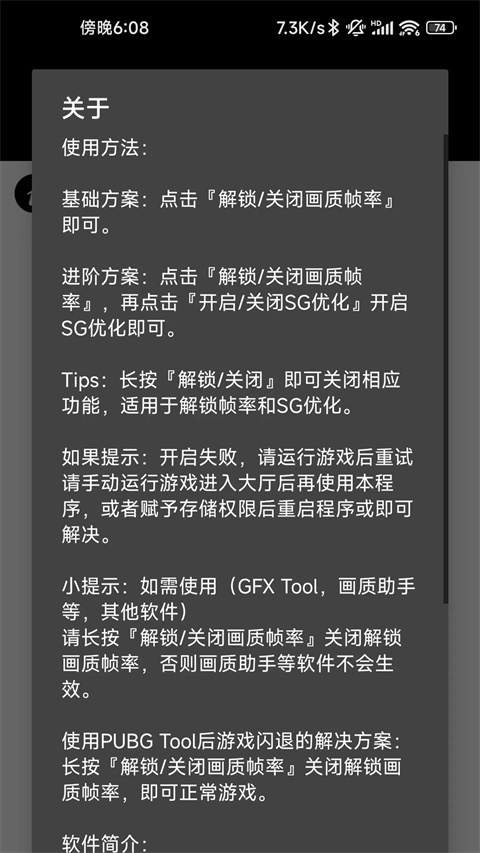
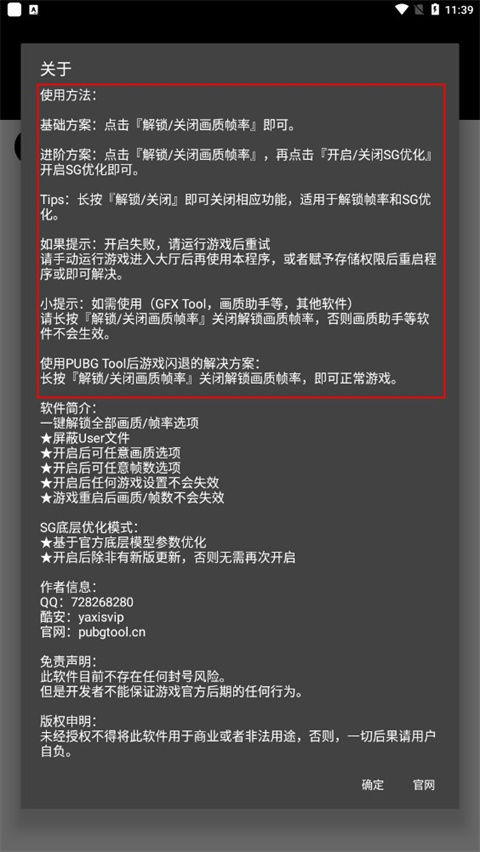
- 软件提供详细说明,供用户参考:
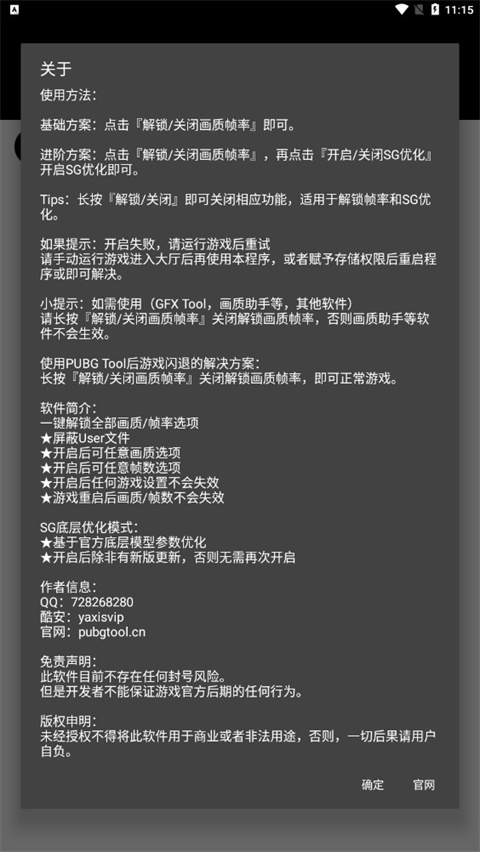
基础方案:点击「解锁/关闭画质帧率」即可。
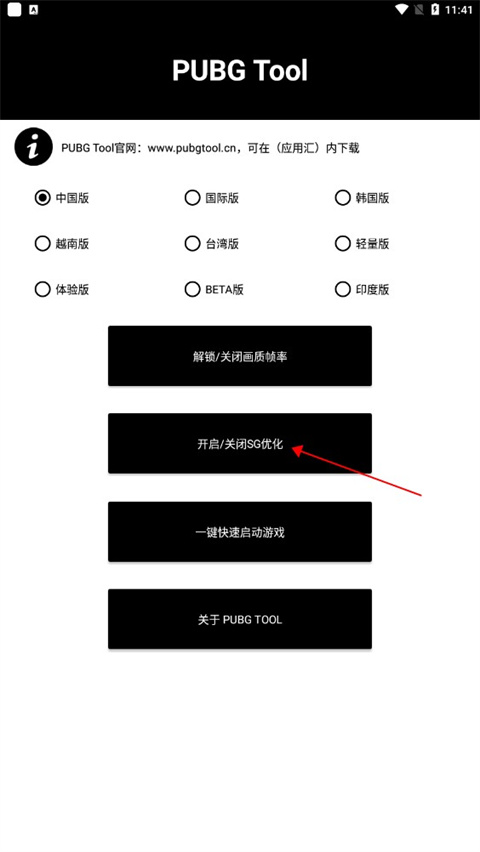
进阶方案:先点击「解锁/关闭画质帧率」,再开启「SG优化」功能。
提示:长按「解锁/关闭」按钮可关闭对应功能,适用于帧率解锁与SG优化。
若提示“开启失败,请运行游戏后重试”,请先手动进入游戏大厅,或授予存储权限后重启软件。
如需配合其他画质工具(如GFX Tool),请长按「解锁/关闭画质帧率」关闭该功能,否则第三方工具将无法生效。
若使用后游戏闪退,同样可通过长按关闭解锁功能恢复正常。
- 如追求更高性能表现,可开启SG优化模式,系统将根据手机配置智能调节画面参数;
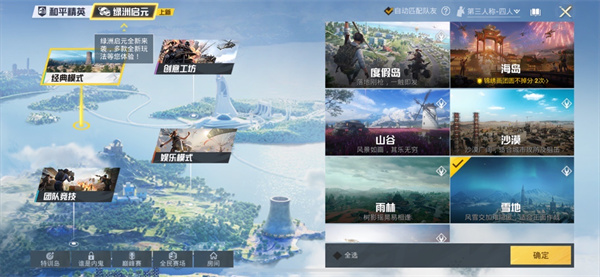
- 设置完成后,点击“一键启动”即可快速进入优化后的游戏环境。
操作模式说明
基础方案:直接点击『解锁/关闭画质帧率选项』。
进阶方案:先点击『开启/关闭SG优化模式』,再点击『解锁/关闭画质帧率选项』。若此前已使用过基础方案,需先长按『解锁/关闭画质帧率选项』关闭原有设置,再执行进阶操作。
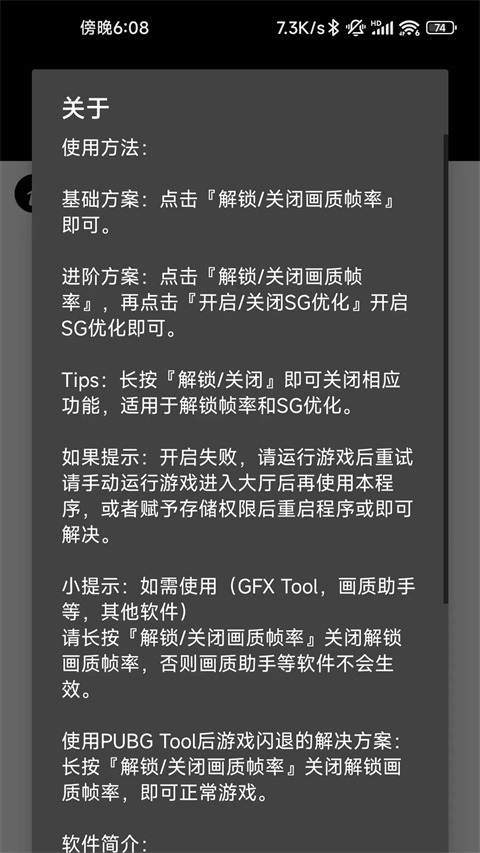
- 安装并打开画质修改器,勾选对应PUBG版本,点击主界面【解锁画质帧率】;
- 启动游戏,即可体验优化后的画质效果;
- 软件同时支持SG优化功能,有效提升游戏运行流畅度,减少卡顿现象。
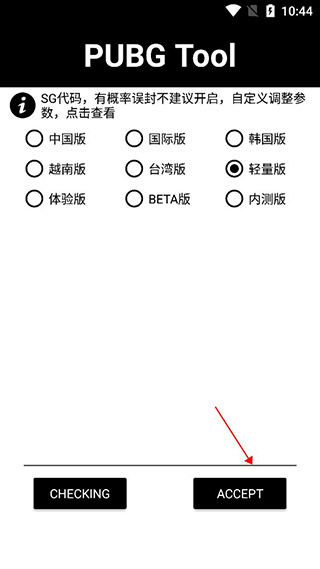
GFX工具箱高级设置指引
- 在主页顶部选择对应游戏版本(包括国际服、国服、韩服、台服等共八个版本),随后可自定义画质参数;
- 画质选项中,“超高清”为最高级别,建议仅在高性能设备上启用;
- 分辨率设置推荐选择“2560×1440”,即当前最佳的2K分辨率;
- 帧率(FPS)建议设为60FPS,在保证流畅度的同时提升操作响应;
- 还可进一步调整抗锯齿、阴影、纹理等细节参数,设置完成后点击底部“应用设定”生效。
注意:高画质设置对手机硬件要求较高,请根据设备实际性能合理选择。
权限与兼容性说明
- 建议选择“全局模式”以获得最佳适配效果;
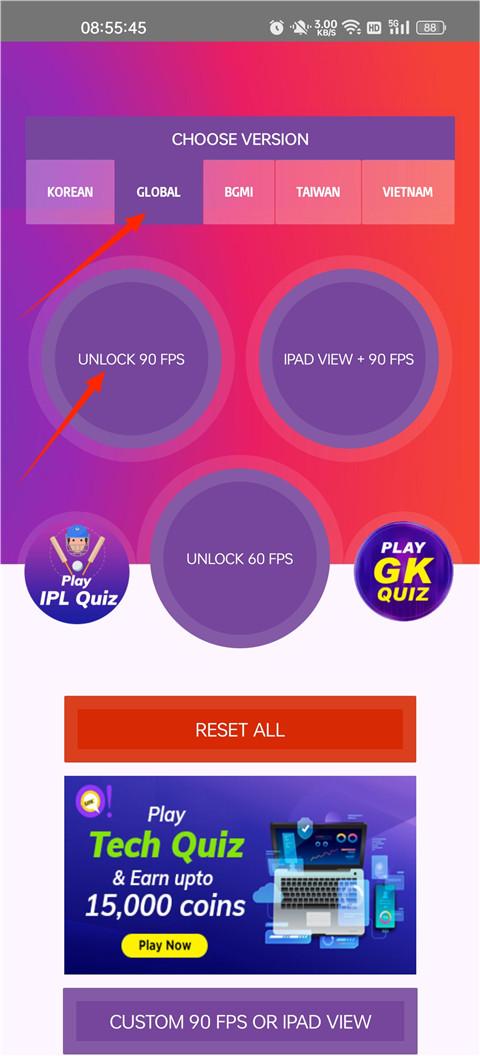
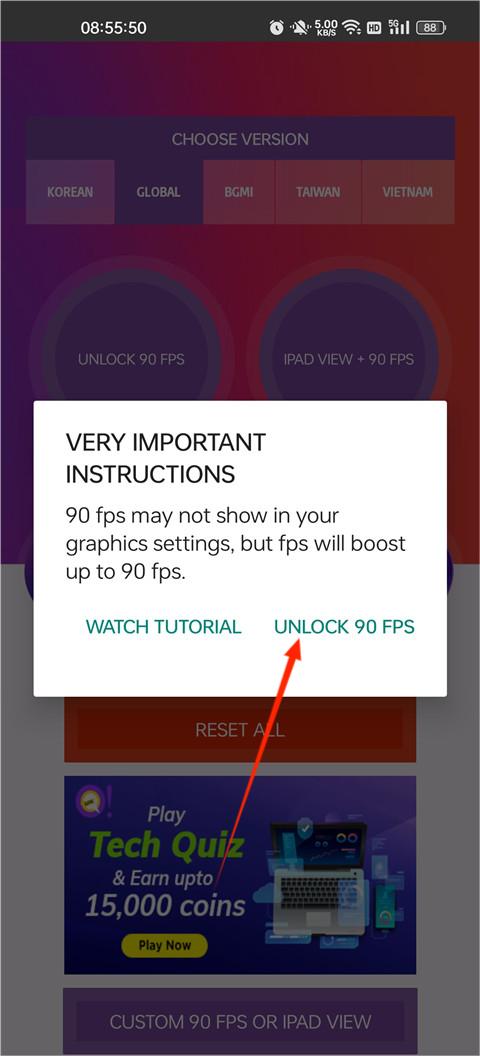
- 软件将提示是否解锁90帧,确认后授予文件访问权限即可;
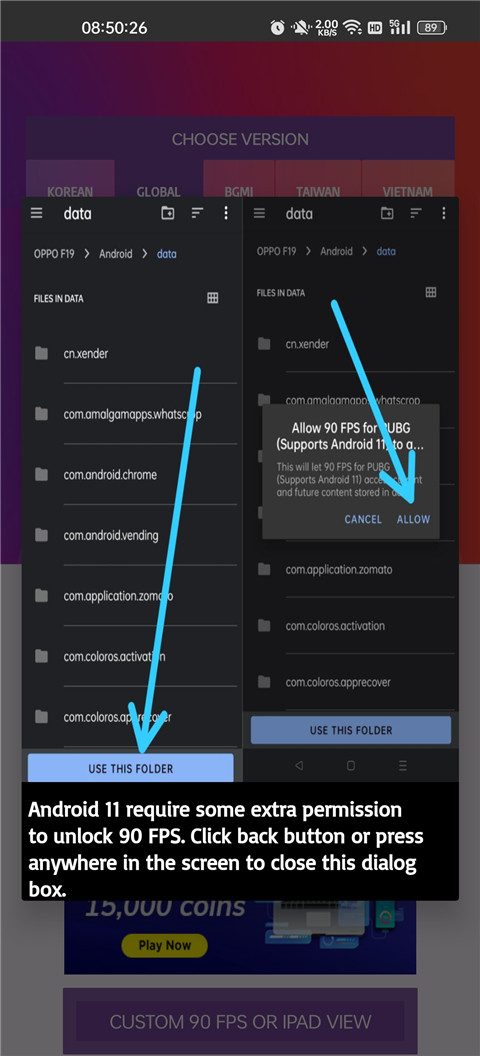
- 若设备运行Android高版本系统(如Android 11及以上),需额外授予特定文件夹访问权限。
常见问题解答
如何解锁高帧率?
- Android 11以下设备:授权后点击“解锁90FPS”即可;
- Android 11及以上设备:
- 点击“解锁90FPS”按钮,系统将跳转至指定文件夹;
- 点击“使用此文件夹”并允许权限;
- 权限授予后,再次点击“解锁90FPS”完成操作。
如何设置最流畅体验?
- 在GFX工具箱中选择对应游戏版本;
- 参照推荐参数进行设置;
- 务必点击下方【应用设定】保存配置;
- 重新进入游戏即可生效。
游戏闪退如何处理?
- 降低画质:过高画质可能导致闪退,建议调低设置;
- 清理后台程序:关闭无关应用,释放系统资源;
- 检查设备兼容性:低性能或老旧系统设备可能无法稳定运行,建议升级系统或更换设备。
为何无法使用国际服?
主要因网络环境差异所致。国内网络IP可能被国际服限制,建议使用网络加速工具切换至对应地区IP。此外,游戏缓存异常也可能导致连接失败,可尝试清除缓存后重试。
软件闪退原因有哪些?
- 后台进程过多:导致系统资源紧张,建议清理后台;
- 软件异常:可尝试清除缓存、修复或重新安装;
- 设备性能不足:低配手机难以承载高负载游戏,易引发闪退。
画质修改失败怎么办?
- 检查软件版本:确保使用最新版,旧版本可能存在兼容性问题;
- 核对操作步骤:严格按照教程执行,避免遗漏关键环节。
标准设置流程
- 打开软件,选择对应游戏版本;
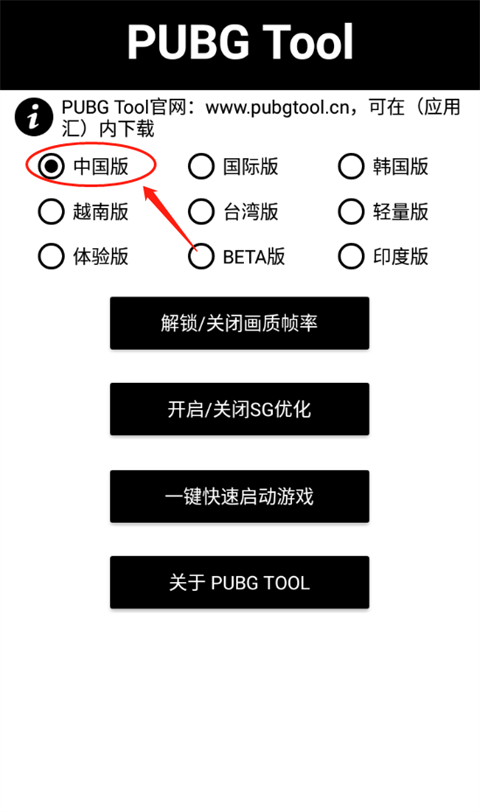
- 点击“解锁画质帧率”,再点击“一键快速启动游戏”;
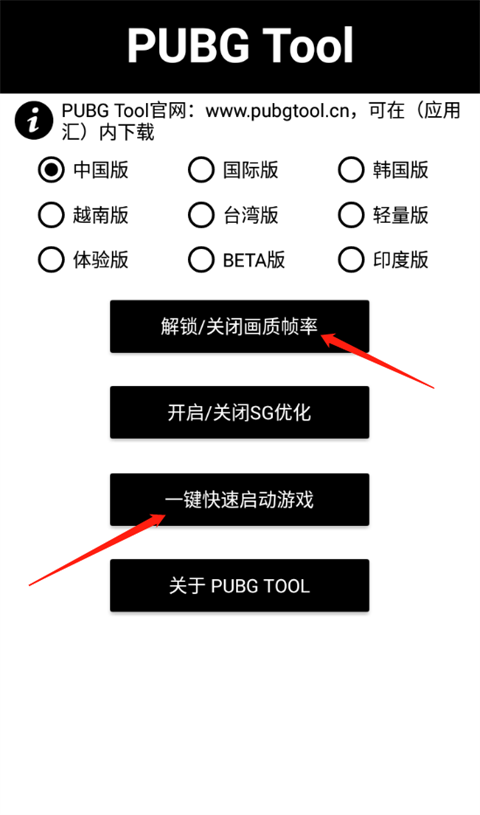
- 进入游戏后,打开设置菜单;
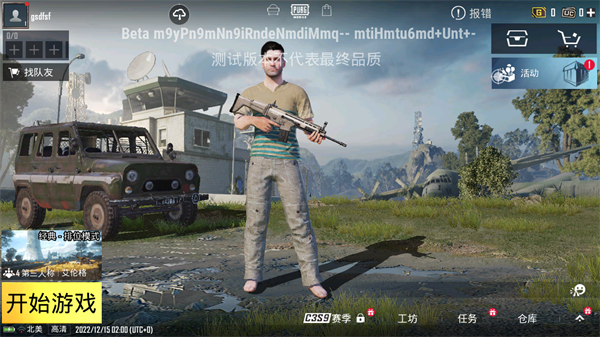
- 在画面设置中,按个人需求调整各项参数即可。
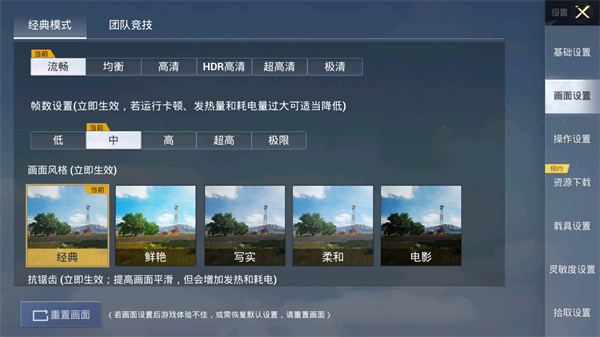
如何完全关闭画质修改?
基础方案:点击“解锁/关闭画质帧率”;进阶方案:先关闭SG优化,再关闭画质帧率。
SG优化是什么?
SG优化基于官方底层参数进行调整,虽可提升画质,但存在账号风险,不建议开启。
玄学优化是什么?
该功能为高通骁龙处理器专属的硬件级优化代码,仅限特定芯片使用。
画面帧率指什么?
即游戏每秒显示的画面数量,数值越高越流畅,但实际效果受设备性能制约。
按键位置会变化吗?
修改分辨率后键位布局可能改变,属正常现象。如需恢复,默认选择标准分辨率即可。
帧率与分辨率如何选择?
追求清晰度可提高分辨率(需高性能设备);追求流畅度可选择120FPS(同样依赖设备性能)。若设备配置有限,建议优先保障帧率稳定性。
版本更新记录
v1.0.8.5 版本
- 提升软件整体稳定性
- 优化运行流畅度
v1.0.8.0 版本
- 修复已知Bug
相关版本
-
国际服地铁逃生画质助手下载
游戏辅助|2026-05-14
同类热门















热门标签
热门攻略
游戏排行
-
1
 下载
下载
-
2
 下载
下载
-
3
 WorldTalk安卓版 社交聊天|2026-04-15下载
 -
4
 虫虫漫画免费阅读下拉式 新闻阅读|2026-04-23下载
 -
5
 下载
下载
-
6
 下载
下载
-
7
 五一漫画app最新版 图像影音|2026-04-20下载
 -
8
 奇漫屋免费漫画下拉式古风漫 新闻阅读|2026-04-18下载
 -
9
 下载
下载
-
10
 下载
下载