 好评如潮
好评如潮
游戏介绍
扫描王免费版是一款专业高效的OCR文字扫描识别工具,深受数千万用户信赖。它集多页文档扫描、批量处理、智能切边与PDF生成于一体,轻松实现纸质文件的数字化转换,无论是提取文字、裁剪图像还是格式转换,都能显著提升办公效率,让文档管理变得简单又高效!
更贴心的是,扫描王支持手机、平板和电脑等多端设备间无缝同步文档,无论你是在办公室、家中还是外出途中,都能随时查看、编辑和分享重要文件。现在就下载体验,开启高效办公新方式!
软件特色
1:随身携带的数字化扫描仪
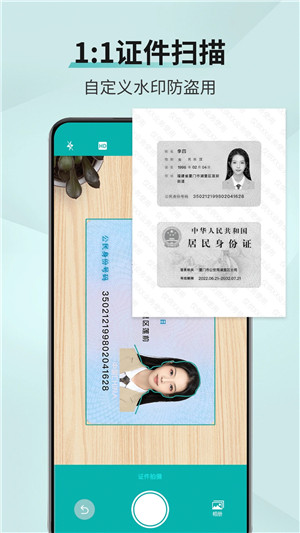
只需用手机对准纸质文档拍摄,系统会自动去除背景杂乱、智能识别边缘并完成精准裁剪,一键生成清晰的JPG图片或标准PDF文件,随时随地把纸质资料变成电子文档。
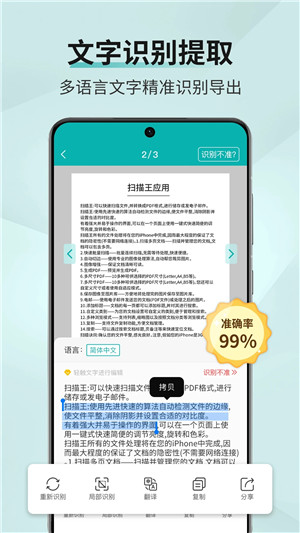
2:强大的图片OCR功能
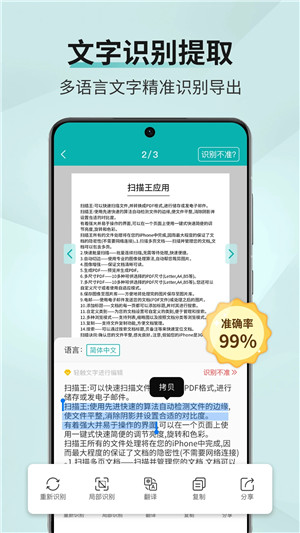
依托先进的OCR识别技术,扫描王能高精度识别各类印刷体与手写文字,并将其转化为可编辑、可复制的文本内容,方便用户快速搜索、整理或二次使用。
3:云端存储保障数据安全
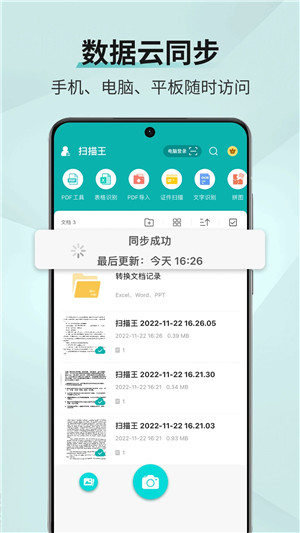
所有扫描文档均可自动同步至云端,跨设备随时访问。同时支持标签分类、手写批注、文件加密等实用功能,让资料管理既井井有条又安全可靠。
4:多样化的分享方式
支持无线打印、微信/QQ传输、邮件发送等多种分享途径,无论是工作汇报还是证件提交,都能灵活高效地完成文件传递。
软件功能
1、多页文档扫描
——支持连续拍摄多个页面,并自动合并为一份完整文档,适合合同、报告等长篇资料处理。
2、极速批量扫描
——一次操作即可完成多份文件的扫描任务,无需逐张等待,大幅提升处理效率。
3、智能自动切边
——采用专业图像算法,自动识别文档边界并精准裁剪,确保内容完整、排版整齐。
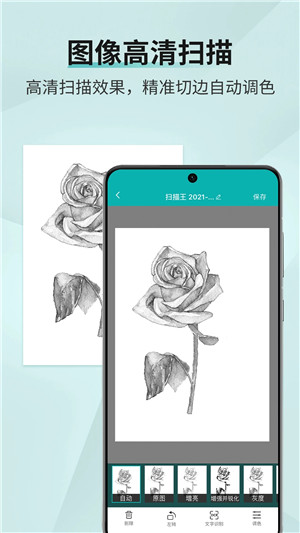
4、画质优化增强
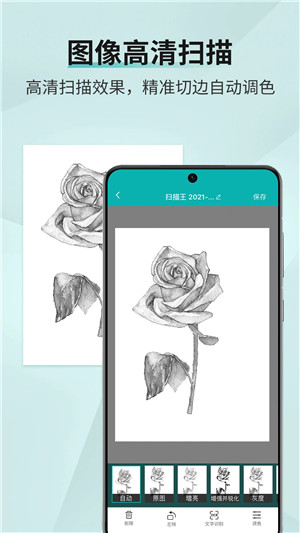
——自动调整亮度、对比度与清晰度,让扫描结果更接近原件,文字清晰易读。
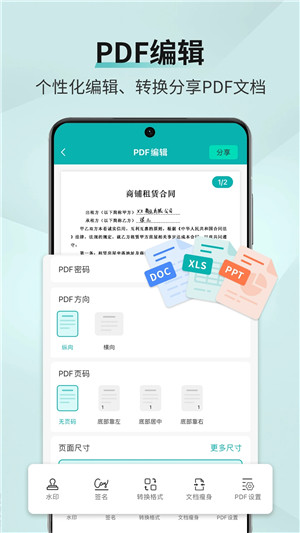
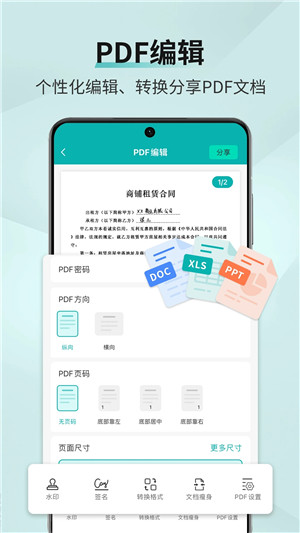
5、PDF文件生成
——扫描完成后可直接预览并保存为标准PDF格式,便于存档、打印或分享。
6、自定义PDF尺寸
——提供A4、Letter、B5等十余种常用纸张尺寸,也支持用户根据实际需求自由设定。
7、本地图片保存
——处理完成的图片可一键保存至手机相册,方便后续调用或离线查看。
8、电子邮件发送
——直接通过邮件附件发送PDF或图片文件,无需额外导出步骤,沟通更顺畅。
9、个性化标题设置
——每页文档均可添加专属标题,便于日后快速识别和检索重要内容。
10、灵活分类管理
——用户可自定义文件夹或标签体系,按项目、类型或用途分类存储,查找更高效。
11、多种浏览模式
——支持列表视图、缩略图展示及按类别筛选,满足不同场景下的浏览习惯。
12、文件复制功能
——轻松创建文档副本,避免重复扫描,简化日常管理流程。
13、全文检索支持
——通过关键词搜索文档标题、备注或识别出的文字内容,快速定位目标文件。
扫描王免费版使用教程
1、下载安装扫描王APP后,首次启动需完成账号注册与登录操作;
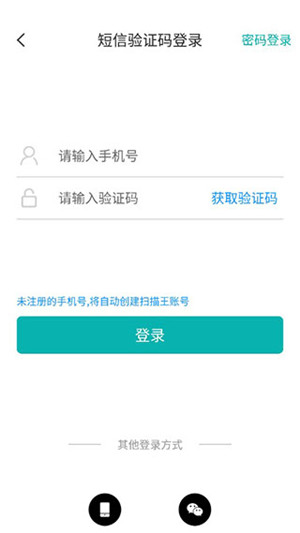
2、主界面提供相册导入与文档扫描两种识别入口;

3、选择导入图片后,即可使用切边、旋转等编辑工具对图像进行初步处理;
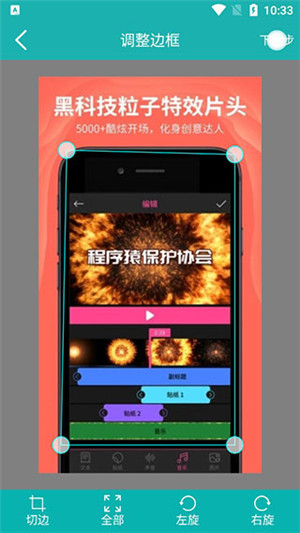
4、点击“识别”按钮,系统将自动解析图片中的文字内容;

5、侧边栏内集成通知中心、奖励活动以及回收站等多项实用功能。

扫描王免费版使用技巧分享
【文字识别】
1、打开扫描王APP,进入首页点击底部的照片图标加载图片;
2、进入编辑界面后,点击下方的“识别”选项;
3、稍等片刻,软件便会自动提取图片中的文字信息。
【图片合并】
1、在扫描王中依次打开两张待合并的图片,点击空白区域完成拼接;
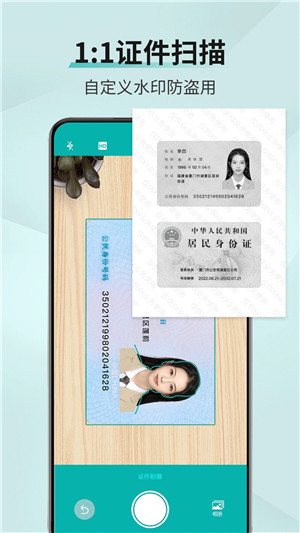
2、系统提供多种模板样式,适用于身份证、驾驶证、护照及户口本等证件类型。
【相册保存】
1、从扫描王首页进入图片预览界面;
2、长按查看大图,随后点击右下角的“更多”按钮,选择“保存到相册”选项即可。
扫描王免费版常见问题及解答
如何扫描生成彩色图片?
1、在扫描王中拍摄图片时,先点击右下角的拍摄按钮。
2、完成拍摄后,点击绿色确认键。
3、选择保存方式为“增强并锐化”,然后点击右下角的勾选按钮。
4、这样就能获得彩色图片了。如果仍显示为黑白,可以尝试进入编辑模式,不做任何修改直接保存。
如何导出图片到本地?
1、在扫描王中打开目标图片的详细信息页面。
2、点击右上角的分享图标,在弹出菜单中选择“保存到相册”选项。
3、此时,图片将以文件形式保存至设备相册,或者可以通过其他方式进一步传输。
更新日志
1.改进微信PDF文件导入功能
2.完善账号绑定机制
3.修复若干已知问题














热门标签
热门攻略
游戏排行
-
1
 下载
下载
-
2
 下载
下载
-
3
 WorldTalk安卓版 社交聊天|2026-04-15下载
 -
4
 虫虫漫画免费阅读下拉式 新闻阅读|2026-04-23下载
 -
5
 下载
下载
-
6
 下载
下载
-
7
 五一漫画app最新版 图像影音|2026-04-20下载
 -
8
 奇漫屋免费漫画下拉式古风漫 新闻阅读|2026-04-18下载
 -
9
 下载
下载
-
10
 下载
下载