 好评如潮
好评如潮
ZOOM视频会议安卓版 6.0.12.22225
- 版本:6.0.12.22225
- 平台:安卓
- 类型:社交聊天
- 更新:2026-04-16 15:37:12
- 语言:


游戏介绍
ZOOM视频会议安卓版凭借卓越的性能与极致便捷的操作体验,已成为全球数百万企业及个人用户的远程沟通首选。其界面清新简洁、逻辑清晰,配合强大全面的会议功能,让用户无论身处何地,都能一键接入高清视频会议。依托先进的互联网传输技术,ZOOM确保每一次通话都拥有锐利清晰的画面与自然流畅的音质,极大增强远程交流的真实感与互动性,让千里之外的协作如同面对面般高效顺畅。
亮点说明
1、自由发言:支持灵活设置麦克风权限,可随时切换发言模式,适应不同会议场景,保障语音互动高效顺畅。
2、全程录制:只需一键即可自动录制整场会议,完整保存音视频内容,方便后续回放、整理纪要或复盘关键决策,显著提升团队协作效率。
3、智能降噪:内置专业级噪音抑制算法,精准识别并过滤背景杂音,使人声更加纯净清晰,大幅优化会议听觉体验。
4、界面清晰:功能模块布局合理,操作路径直观明了,无需复杂学习即可快速发起或加入会议,各类用户都能轻松上手。

App特色
1、简洁设计
采用直观友好的界面布局,核心功能一目了然,新用户也能迅速掌握操作要点,享受零门槛、无负担的会议体验。
2、全流程覆盖
从会前预约、会中互动到会后总结,提供完整闭环支持,真正实现会议管理一站式掌控,全面提升组织协同效率。
3、场景适配
提供丰富的会议设置选项,无论是团队协作、远程办公还是在线教学,均可按需灵活调整,打造专属高效的会议空间。
4、超清视界
支持高清视频传输,画面清晰流畅,精准还原每位参会者的表情与动作细节,带来接近面对面的真实沟通感受。
ZOOM视频会议app使用教程
怎么进入会议室
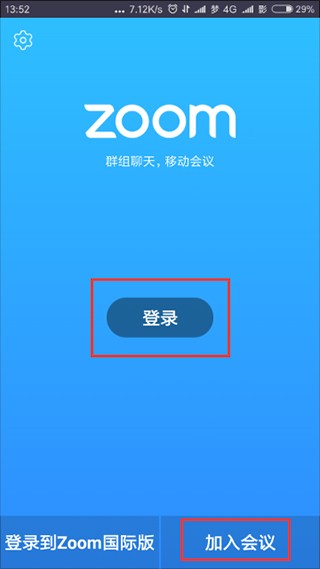
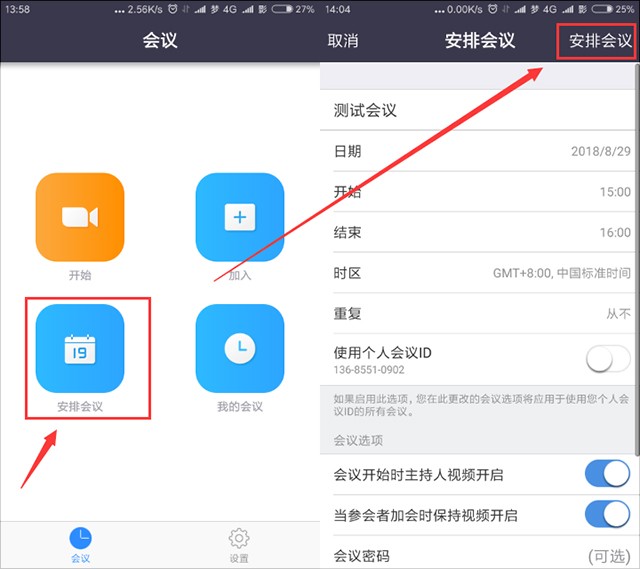
1、打开ZOOM会议应用,可选择直接加入会议或先登录账号。
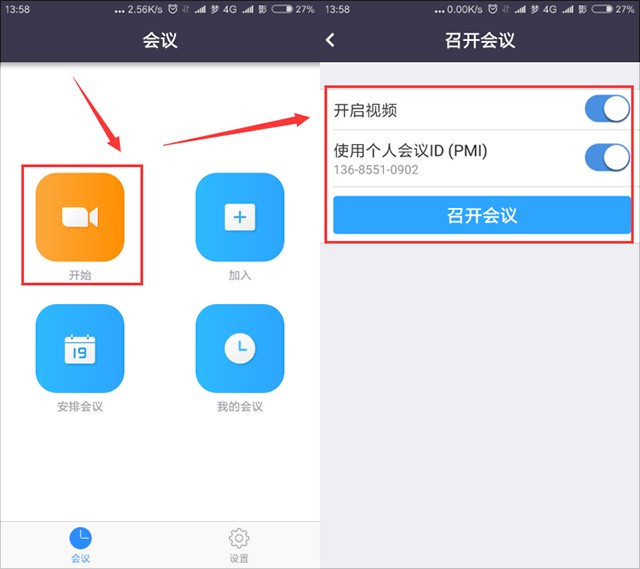
2、登录后进入主界面,点击“开始”即可立即开启一场即时会议。
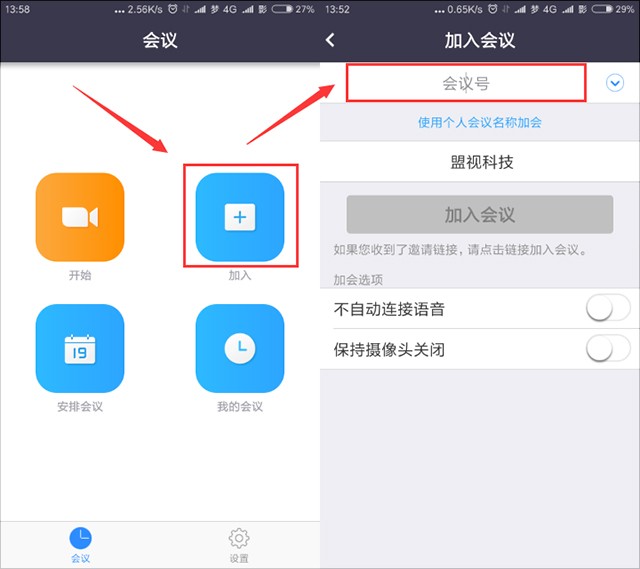
3、点击“加入”,输入会议ID即可快速进入指定会议。
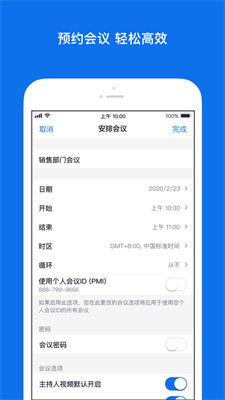
4、选择“安排会议”可进入会议详情页面,设置主题、时间等信息,完成后可立即发送会议邀请。
怎么进入分组
1、在ZOOM会议中,待所有参会者加入后,点击右下角“分组讨论”按钮。
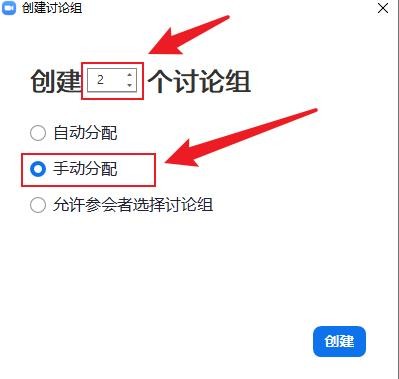
2、根据实际需求设定讨论组数量,通常选择“手动分配”方式。
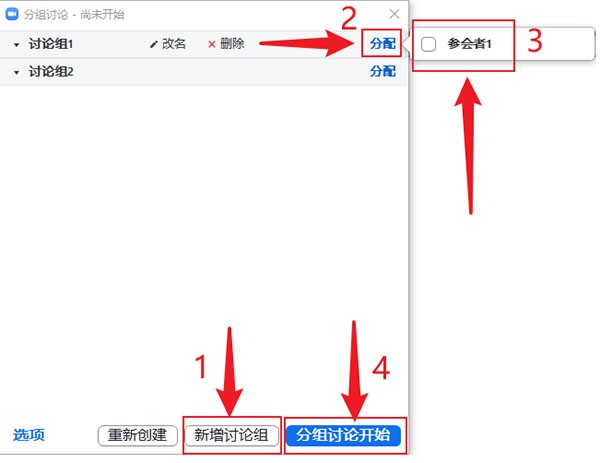
3、随后进行以下操作:
步骤一:新增或删除多余的讨论组。
步骤二:点击“分配”按钮。
步骤三:将参会者逐一拖入对应的讨论组。
步骤四:点击“分组讨论开始”,正式启动分组环节。
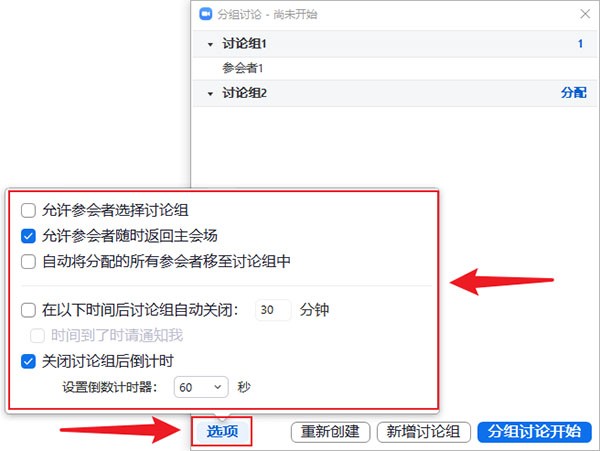
4、如需进一步调整设置,可点击“选项”进行个性化配置。
软件功能
1、高清视频与高保真音频同步传输,带来如同线下会议般的沉浸式体验,无论身处何地,都能实现高质量的远程沟通。
2、内置智能会议提醒系统,在会议开始前自动推送通知,帮助用户及时准备并准时加入,有效避免遗漏重要日程,显著提升工作协调效率。
3、采用先进的端到端加密技术,对会议内容进行全面防护,防止信息泄露,保障企业及个人的通信安全,让您在进行敏感讨论时更加安心无忧。
小编测评
ZOOM视频会议安卓版是一款高效实用的远程会议工具,能够帮助用户轻松实现跨地域协作,显著提升工作效率。软件功能丰富且操作简便,无论是日常沟通、项目讨论还是线上教学,都能快速上手并获得出色的会议体验。稳定流畅的性能与贴心的细节设计,使其成为远程办公场景中不可或缺的得力助手。













热门标签
热门攻略
游戏排行
-
1
 下载
下载
-
2
 acfun流鼻血版安卓版 图像影音|2026-05-17下载
 -
3
 下载
下载
-
4
 WorldTalk安卓版 社交聊天|2026-04-15下载
 -
5
 虫虫漫画免费阅读下拉式 新闻阅读|2026-04-23下载
 -
6
 下载
下载
-
7
 下载
下载
-
8
 五一漫画app最新版 图像影音|2026-04-20下载
 -
9
 奇漫屋免费漫画下拉式古风漫 新闻阅读|2026-04-18下载
 -
10
 下载
下载
-
1
 下载
下载
-
2
 时光烧烤摊无限金币版 经营养成|2026-06-01下载
 -
3
 现代战舰2024正版 策略塔防|2026-06-01下载
 -
4
 樱花校园模拟器1.043.03中文版 经营养成|2026-06-01下载
 -
5
 下载
下载
-
6
 下载
下载
-
7
 来不及了快上车绿色钥匙 休闲益智|2026-06-01下载
 -
8
 沙威玛传奇内置菜单版本 经营养成|2026-06-01下载
 -
9
 麦萌短剧app最新版 图像影音|2026-06-01下载
 -
10
 下载
下载