 好评如潮
好评如潮
谷歌键盘输入法 13.4.05.559388404-beta-armeabi-v7a
- 版本:13.4.05.559388404-beta-armeabi-v7a
- 平台:安卓
- 类型:常用工具
- 更新:2026-05-08 19:07:22
- 语言:简体中文
游戏介绍
谷歌键盘输入法下载安装手机版,即Google官方推出的Gboard,是一款集高效输入、智能预测与多语言支持于一体的全能型手机输入工具。它不仅提供26键、九宫格、滑行输入、手写及语音等多种输入方式,还能在中英文混输场景下自动识别语言,无需手动切换。内置Google翻译功能让跨语言沟通更轻松,词库实时更新、联想精准快速,界面简洁流畅,同时严格保护用户隐私,在功能丰富性与系统轻量化之间取得了出色平衡。
Gboard最新版七大核心亮点
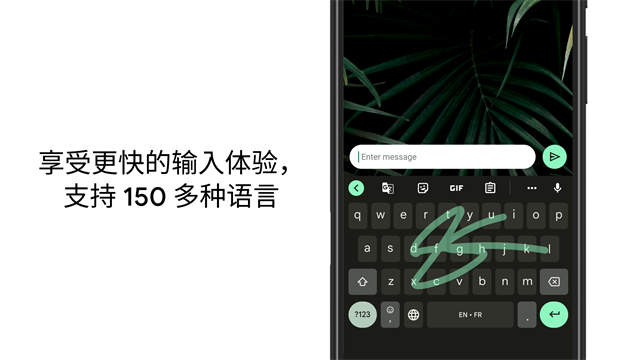
1. 创新滑行输入体验 告别逐字敲击的低效操作!只需用手指在字母间滑动,Gboard即可智能识别轨迹并生成完整英文单词。即使滑动不够精准,系统也能结合上下文语境,推荐最可能的词汇,显著提升打字速度与流畅度。
2. 高精度语音输入支持 点击键盘上的麦克风图标,直接说出你想输入的内容,连标点符号都能通过语音指令自动添加。Gboard对中文语音识别进行了深度优化,支持普通话与粤语。 设置路径如下: 设置 → 系统 → 语言与输入设定 → 虚拟键盘 → Gboard → 语音输入 → 离线语音辨识 → 全部 在“全部”列表中选择并安装所需方言语言包,即可在无网络环境下使用语音输入功能。
3. 全面支持繁体中文输入 Gboard现已完整支持繁体中文输入,涵盖注音、仓颉、速成等主流输入方案,满足不同用户的习惯需求。 设置方法: 设置 → 系统 → 语言与输入设定 → 虚拟键盘 → Gboard → 语言 → 中文 在此界面可自由选择偏好的繁体输入法类型,轻松切换使用。
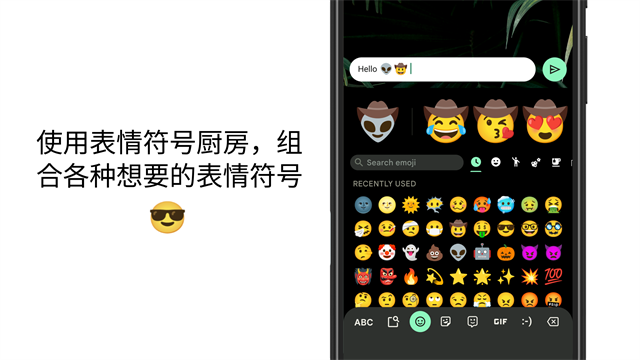
4. 个性化Emoji创作 厌倦千篇一律的表情符号?Gboard提供“Emoji Minis”功能,只需拍摄一张自拍,AI便会自动生成一系列卡通风格的专属表情,一键发送至聊天窗口,让你的对话更生动有趣、更具个人特色。
5. 智能剪贴板管理 Gboard的剪贴板不仅能保存最后一次复制的内容,还可记录多次复制的文字甚至图片。在需要时随时调用历史内容进行粘贴,极大提升多任务处理和信息整理的效率。
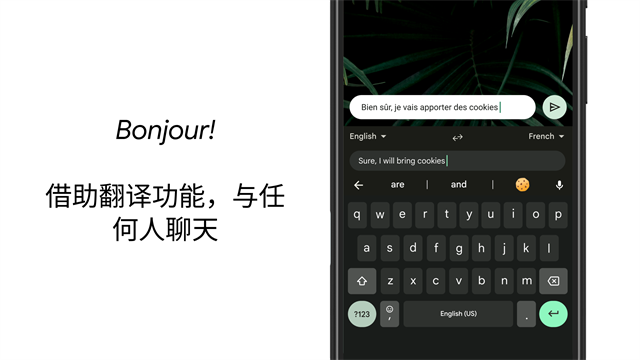
6. 内置Google翻译无缝集成 在聊天或写作过程中,直接输入母语,Gboard即可实时将其翻译为目标语言,无需跳转应用或手动复制粘贴,真正实现“边打字边翻译”的无缝体验,让跨国沟通更高效。
7. 覆盖全球数百种语言 Gboard支持包括中文(普通话、粤语等)、英文、日文、韩文、阿拉伯文、俄文、西班牙文、越南文、泰文、印地文、葡萄牙文、法文、德文等在内的数百种语言,几乎涵盖全球所有主流语种,充分满足跨国交流、语言学习、海外旅行等多样化使用场景。
如何关闭Gboard键盘提示音
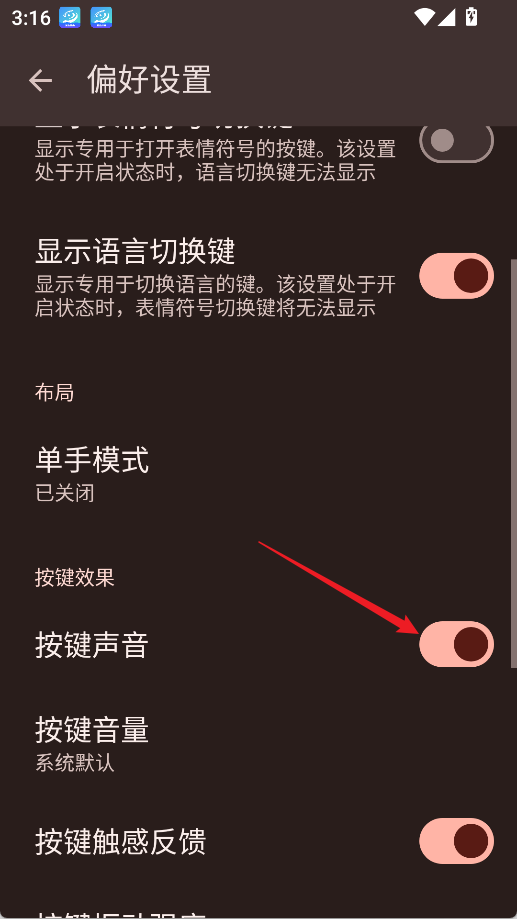
1. 打开Gboard键盘,点击底部的【偏好设置】;
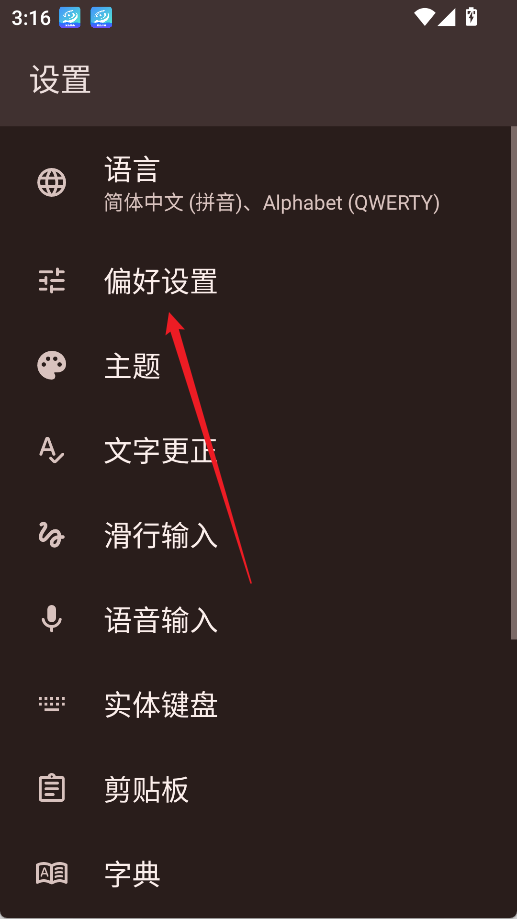
2. 在设置菜单中找到【键盘声音】选项,将其关闭即可。
九键输入法设置指南
1. 首次使用Gboard时,按提示进入系统设置启用该键盘;
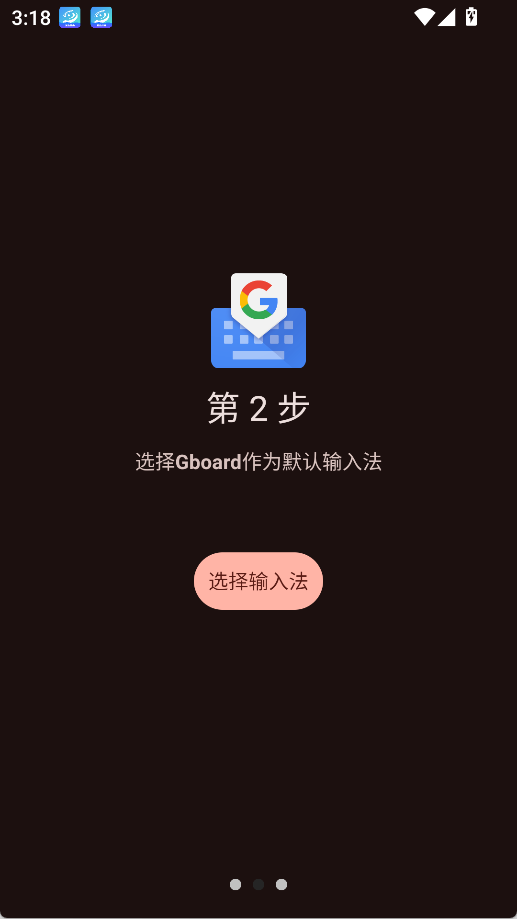
2. 返回后进入【键盘设置】,开启Gboard;
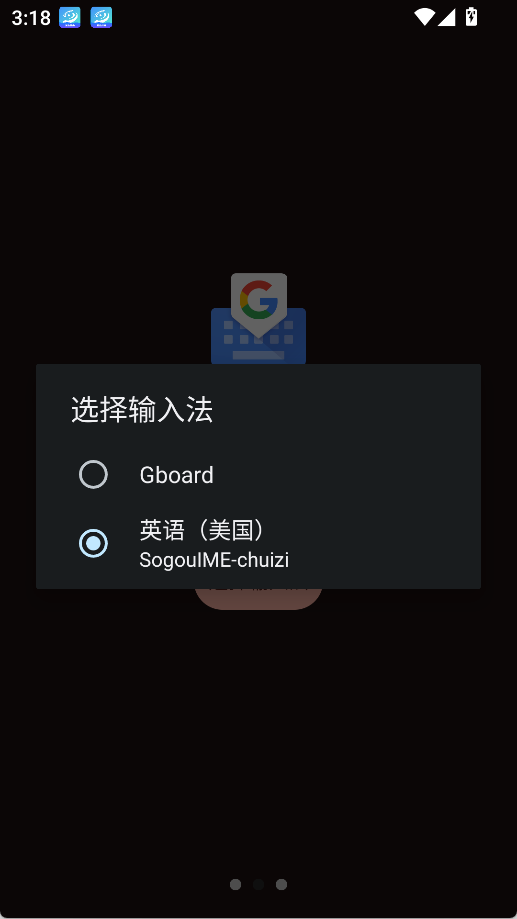
3. 点击顶部【语言】选项;
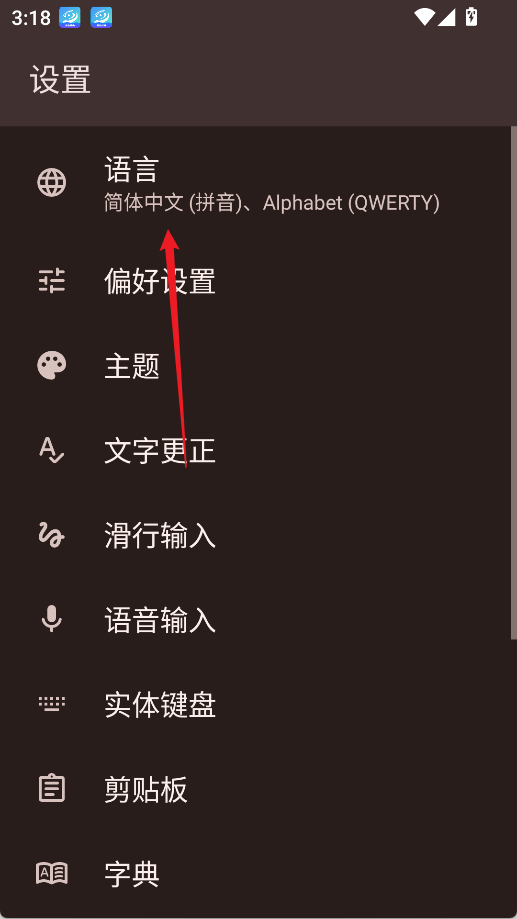
4. 选择【中文】输入方式;
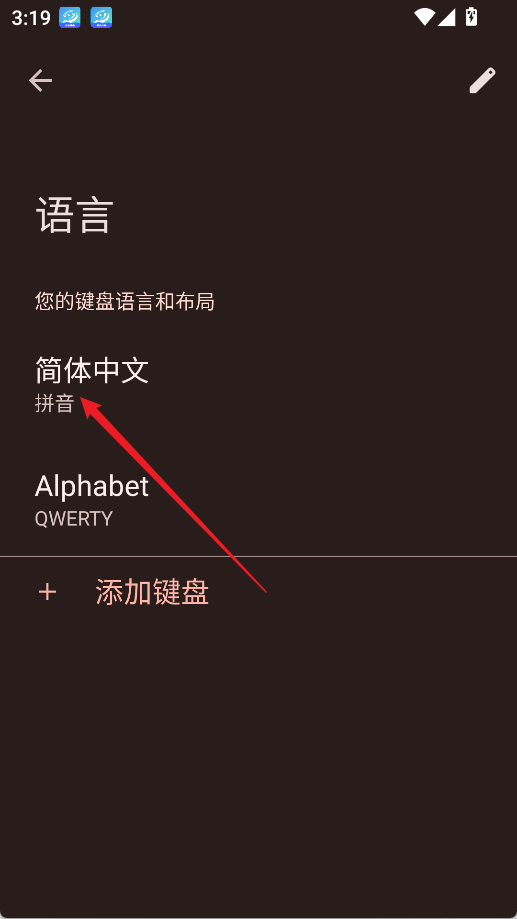
5. 在布局选项中勾选【九键】;
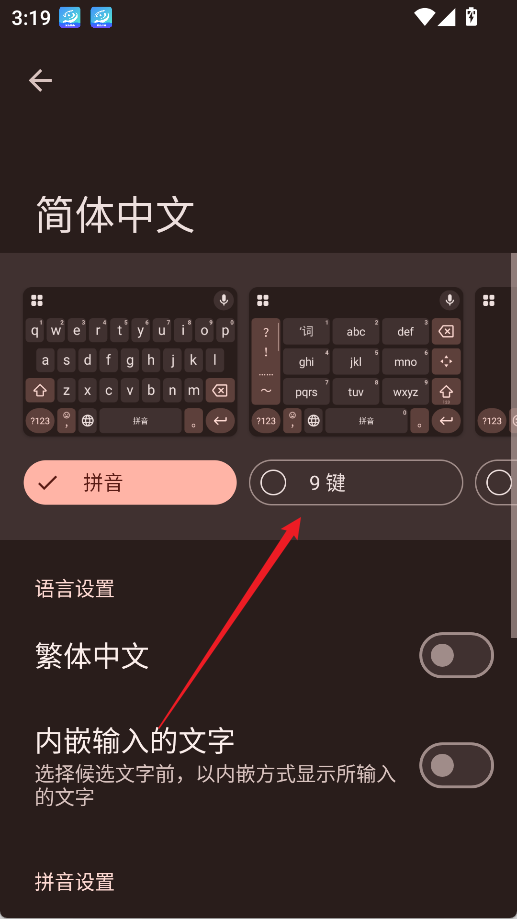
6. 若仅需使用九键,可取消勾选【全键盘】;
7. 设置完成后点击底部【完成】,即可切换至九键模式输入。
进阶使用技巧
1. 手势光标控制:在空格键上左右滑动,可精准移动文本光标; 2. 快速批量删除:从删除键向左滑动,连续删除多个字符或词语; 3. 常显数字行:依次进入【设定】→【偏好设定】→启用【数字列】; 4. 符号快捷提示:前往【设定】→【偏好设定】→启用【长按即可输入符号】,按键上将显示可长按调出的符号提示; 5. 单手操作模式:在大屏手机上,可将键盘固定于屏幕左侧或右侧,便于单手输入; 6. 主题自定义:支持更换键盘背景、颜色及是否显示按键边框,打造个性化输入界面。
版本更新信息
v16.5.2.838613058 修复若干已知问题,优化整体性能与稳定性。建议用户及时安装或更新至最新版本,以获得最佳使用体验。














热门标签
热门攻略
游戏排行
-
1
 下载
下载
-
2
 下载
下载
-
3
 WorldTalk安卓版 社交聊天|2026-04-15下载
 -
4
 虫虫漫画免费阅读下拉式 新闻阅读|2026-04-23下载
 -
5
 下载
下载
-
6
 下载
下载
-
7
 五一漫画app最新版 图像影音|2026-04-20下载
 -
8
 奇漫屋免费漫画下拉式古风漫 新闻阅读|2026-04-18下载
 -
9
 下载
下载
-
10
 下载
下载