 好评如潮
好评如潮
游戏介绍
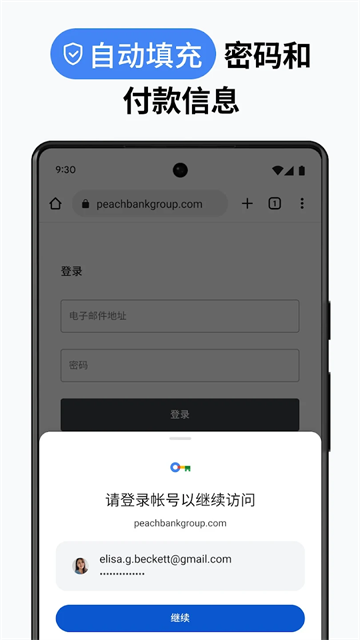
谷歌浏览器安卓下载手机版是一款专为Android设备量身打造的高效、安全且功能全面的移动浏览器。它不仅具备极速网页加载能力与智能搜索推荐,还支持表单自动填充、历史记录快速回溯及收藏内容一键直达,让用户在手机和平板上也能享受与电脑端一致的流畅浏览体验。
官方功能概览
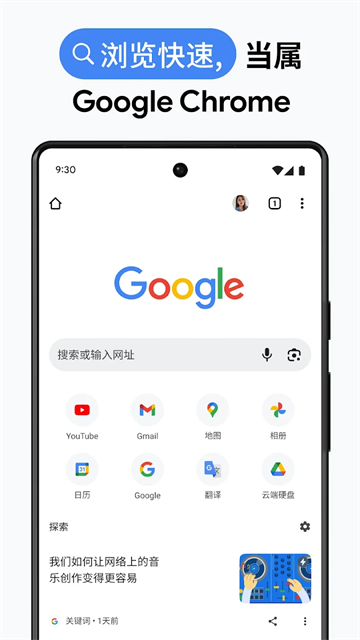
Google Chrome 安卓版是专为移动端深度优化的浏览器,融合了速度、便捷性与高级安全防护于一体。内置 Google 搜索与谷歌翻译功能,新标签页还能根据用户兴趣智能推送新闻资讯,并提供直达常用网站和下载内容的快捷入口。无论您使用的是手机还是平板,都能无缝衔接桌面端操作习惯,实现真正跨平台的一致体验。
核心亮点功能
1. 无痕式浏览
开启无痕模式后,系统不会保存您的浏览记录、Cookie 或表单输入内容,有效保护隐私,适用于所有已登录的设备。
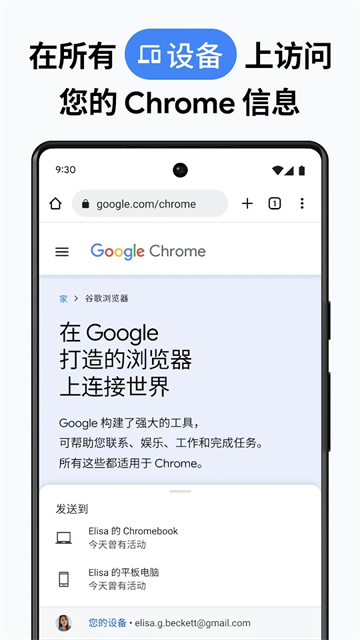
2. 跨设备同步 Chrome 数据
只需登录 Google 账号,书签、密码、历史记录等关键信息即可自动同步至您所有的设备,轻松实现多端无缝切换。
3. 一键访问收藏内容
新标签页直观展示您收藏的网站和常用服务。“点按搜索”功能更让您在当前页面长按任意文字,即可直接发起 Google 搜索,无需跳转其他页面。
4. Google 安全浏览防护
内置的安全机制会在您尝试访问危险网站或下载潜在有害文件时发出实时提醒,全面守护您的设备安全与个人信息。
5. 快速下载并离线查看内容
通过专属下载按钮,可一键保存网页、视频或图片。所有下载内容统一归档于 Chrome 内部下载管理区,即使没有网络也能随时查看。
6. Google 语音搜索支持
无需手动输入文字,只需说出您的需求,即可完成搜索、导航或信息查询,大幅提升操作效率与使用便捷性。
7. 内置谷歌翻译功能
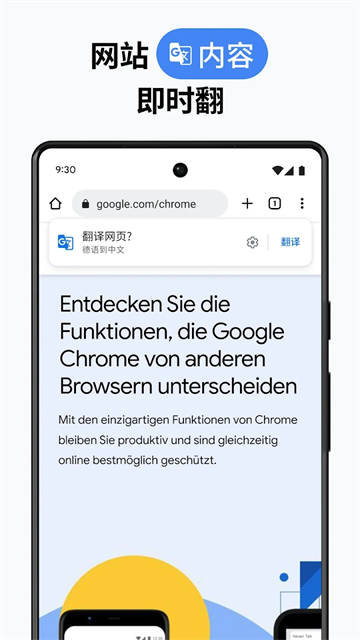
遇到外文网页时,Chrome 会自动提示翻译选项,轻点即可将整页内容转换为您熟悉的语言,轻松跨越语言障碍。
8. 智能个性化推荐
基于您的浏览行为和兴趣偏好,Chrome 会在新标签页智能推荐相关新闻与内容,让每次打开浏览器都更贴合您的关注点。
无法打开网页的常见原因及解决方法
谷歌浏览器无法打开网页,通常是因为默认搜索引擎为 Google,在部分地区可能受到网络限制。只需将其更换为国内可用的搜索引擎,即可恢复正常访问。
设置默认搜索引擎步骤:
- 在 Android 手机或平板上打开 Chrome 应用。
- 点击地址栏右侧的“更多”图标,进入“设置”。
- 选择“基本设置”下的“搜索引擎”选项。
- 从列表中选择一个可用的搜索引擎(如百度、搜狗等)。
- 最近使用过的搜索引擎会自动设为默认选项。
登录与同步功能详解
使用 Google 账号登录 Chrome 后,不仅能跨设备访问个人数据,还能解锁更多实用功能。
登录后可享受以下优势:
- 在所有设备上同步书签、密码、历史记录等信息。
- 更换设备(如丢失手机或购入新笔记本)后仍可完整恢复数据。
- 自动登录 Gmail、Google 搜索及其他 Google 服务。
- 若开启“网络与应用活动记录”,还能获得更精准的内容推荐。
注:部分国家或地区需额外配置关联的 Google 服务,方可启用完整的同步功能。
登录 Chrome 操作步骤:
- 打开 Android 设备上的 Chrome 应用。
- 点击地址栏右侧的“更多”图标,依次进入“设置” → “登录”。
- 在“登录 Chrome”界面选择您的 Google 账号。
- 点击“使用以下身份继续”完成登录。
退出账号并关闭同步:
- 打开 Chrome 应用。
- 点击“更多” → “设置”。
- 点击顶部显示的账号名称。
- 选择“退出”即可。
如需彻底删除已同步至 Google 账号的数据,请访问 chrome.google.com/sync 并点击“删除数据”。
如何获取已保存的书签、密码等信息
登录后,Chrome 会将您的关键数据自动保存至 Google 账号,并在所有已登录设备上同步显示以下内容:
- 书签
- 阅读清单
- 密码
- 支付信息
- 地址、手机号码等个人资料
- 浏览器设置与偏好
您还可选择同步标签页与浏览历史,进一步提升跨设备使用的连贯性。
开启历史记录与标签页同步:
- 打开 Chrome 应用。
- 点击“更多” → “设置”。
- 点击顶部账号名称。
- 开启“历史记录和标签页”同步选项。
自定义同步内容:
- 打开 Chrome 应用。
- 进入“更多” → “设置”。
- 点击顶部账号名称。
- 勾选您希望保存到 Google 账号中的信息类型。
最新版本更新说明
v138.0.7204.179 版本
感谢您选择 Chrome!本版本在系统稳定性与运行性能方面均有显著优化,带来更流畅、更可靠的浏览体验。














热门标签
热门攻略
游戏排行
-
1
 下载
下载
-
2
 下载
下载
-
3
 WorldTalk安卓版 社交聊天|2026-04-15下载
 -
4
 虫虫漫画免费阅读下拉式 新闻阅读|2026-04-23下载
 -
5
 下载
下载
-
6
 下载
下载
-
7
 五一漫画app最新版 图像影音|2026-04-20下载
 -
8
 奇漫屋免费漫画下拉式古风漫 新闻阅读|2026-04-18下载
 -
9
 下载
下载
-
10
 下载
下载