 好评如潮
好评如潮
Notewise软件 2.13.3
- 版本:2.13.3
- 平台:安卓
- 类型:常用工具
- 更新:2026-05-08 10:06:41
- 语言:简体中文

游戏介绍
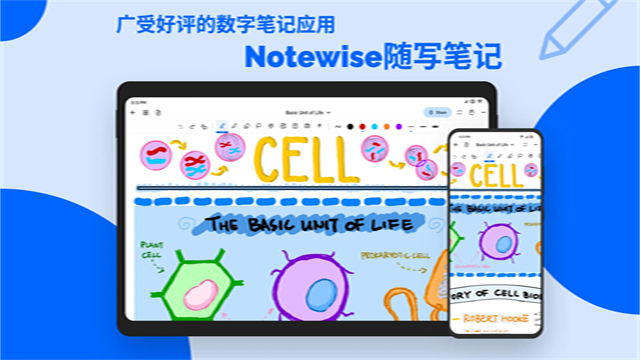
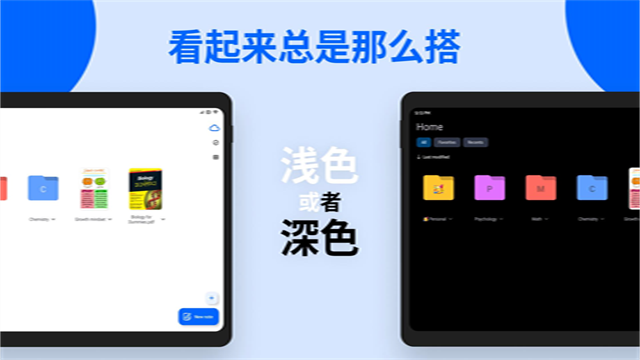
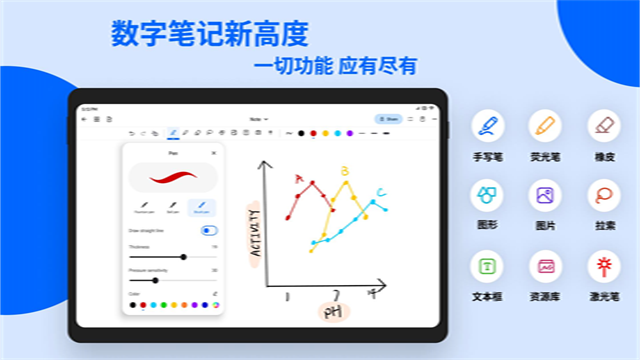
Notewise软件安卓版下载是一款专为Android设备量身打造的数字笔记应用,致力于为学生、教师、艺术家以及职场人士带来媲美真实纸笔的流畅手写体验。无论使用手机还是平板,用户都能通过手指或触控笔自由书写、绘图与素描。配合智能防手掌误触技术和超低延迟响应,每一次落笔都精准自然,仿佛在真实纸张上挥洒创意,全面激发灵感,显著提升学习与工作效率。
核心亮点功能
1、精准橡皮擦工具:支持像素级精细擦除,还可选择“擦除整个对象”或“擦除锁定对象”,灵活控制修改范围,让编辑更高效。
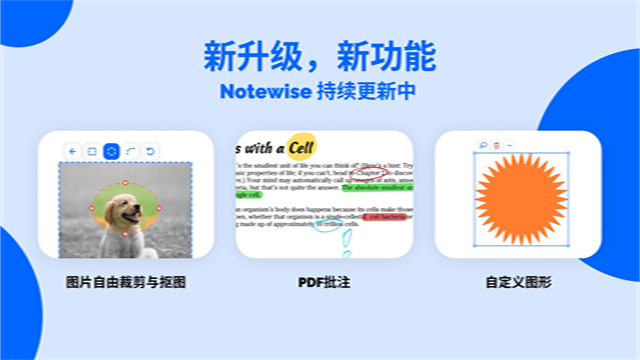
2、图像标注功能:轻松导入图片并直接在其上进行标记和批注,不仅提升信息处理效率,也让手写笔记更具视觉表现力。
3、智能图形绘制:一键添加椭圆、矩形、三角形等标准几何图形,为专业笔记、设计草图或日常日记增添结构感与艺术美感。
4、可定制文本框:在会议记录、课堂笔记或工作备忘中插入文本框,字体、颜色、边框样式均可自由调整,满足多样化排版需求。
5、高级套索编辑:通过套索工具精准选中单个笔触或多个元素,轻松实现移动、缩放、复制或删除,让内容重组变得简单直观。
6、多维页面自定义:自由调节笔记页面的尺寸、比例与背景,放大查看细节,缩小掌握整体布局,适配不同创作与记录场景。
7、丰富模板库:内置空白纸、横线纸、网格纸、点阵纸等多种背景模板,甚至支持模拟黑板书写效果,还原真实书写氛围。
实用操作指南
一、橡皮擦设置详解
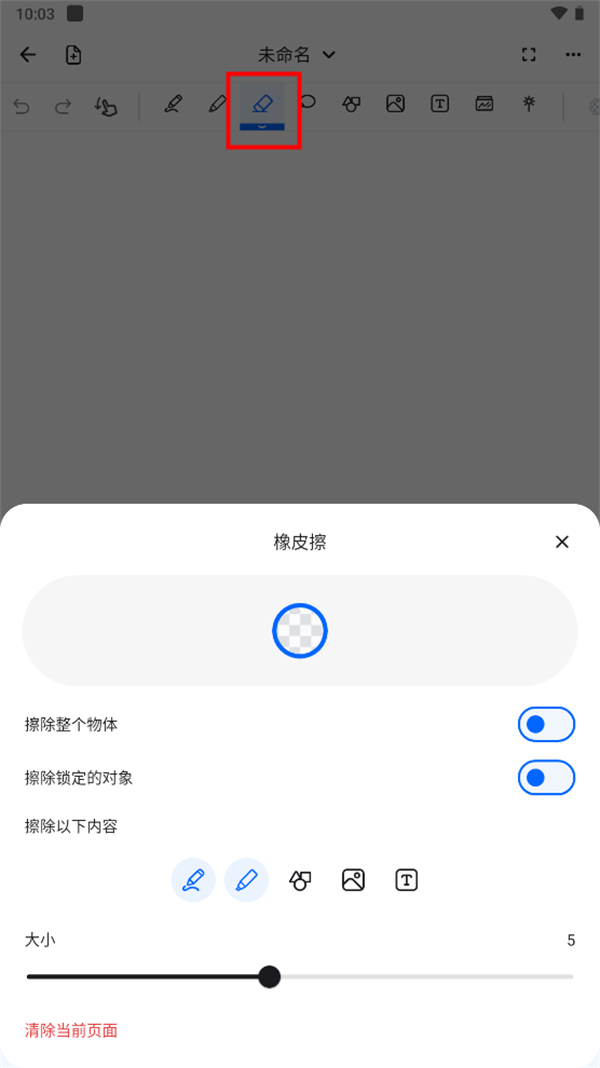
- 从工具栏选择橡皮擦工具;
- 再次点击该工具进入设置界面。
启用“擦除整个对象”后,系统将自动识别并清除完整笔画;开启“擦除锁定对象”则允许对已锁定内容进行擦除。此外,用户还可自定义可擦除对象类型,默认仅钢笔与荧光笔内容可被擦除。
二、页面管理技巧

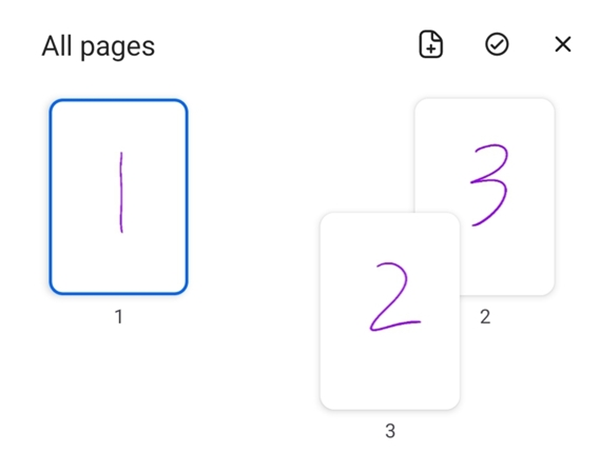
- 点击工具栏中的“大纲”按钮,查看所有页面缩略图;
- 长按任意页面并拖动,即可重新排序;
- 点击右上角“选择”按钮,批量操作页面——支持删除、复制或导出。
三、新增页面方法
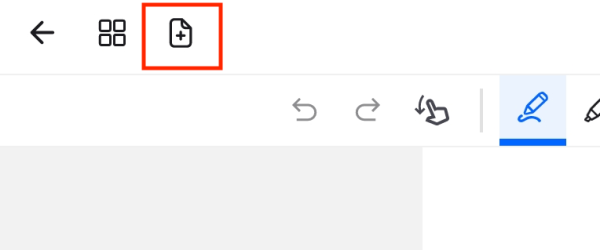
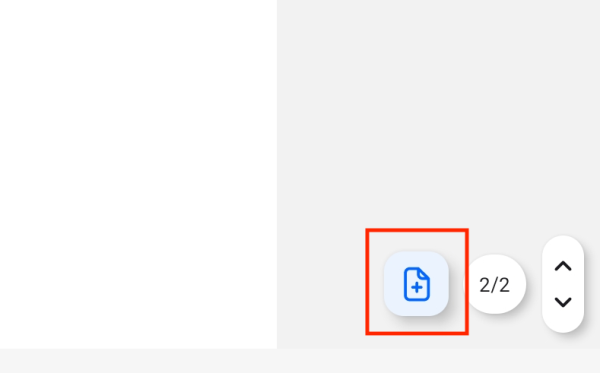
添加新页面可通过以下任一方式实现:
- 点击标题栏左上角的“+”按钮;
- 滚动至当前页面底部,点击滚动条旁出现的新页面按钮;
- 打开笔记大纲视图,点击右上角的新页面图标。
四、手指操作自定义
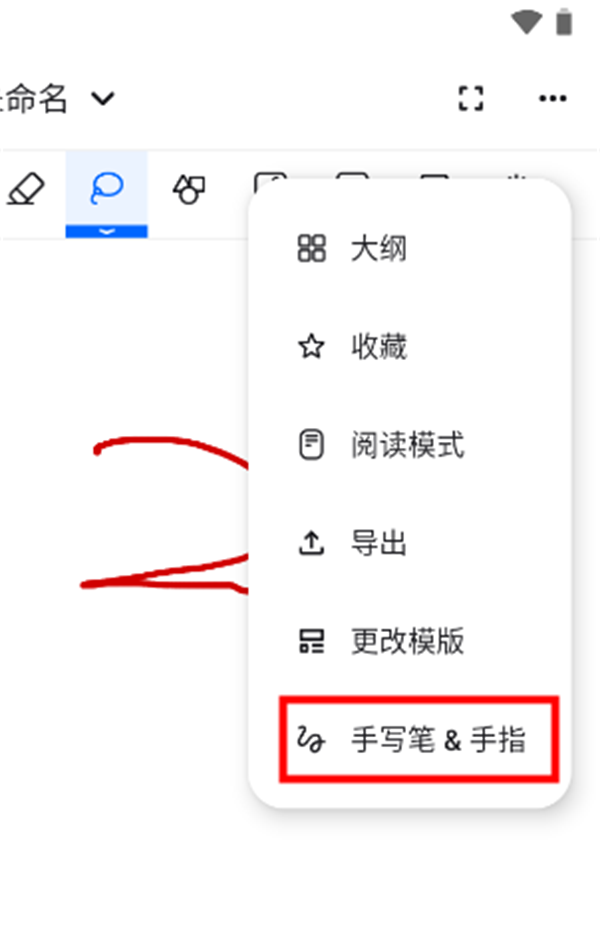
- 点击右上角三点菜单;
- 选择“手写笔和手指”选项;
- 在弹窗中设定手指用于绘制、滚动或缩放的行为。
提示:
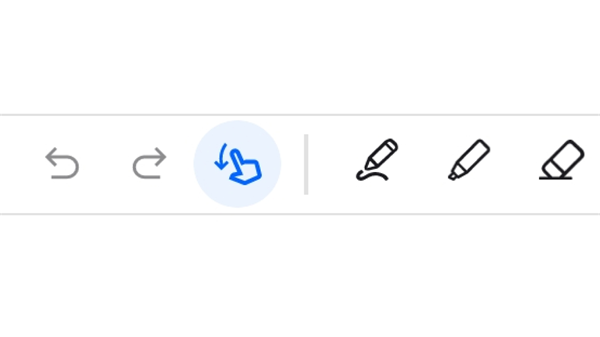
- 快速启用滚动模式,可直接点击工具栏上的滚动按钮;
- 若使用手写笔时遭遇误触,建议将“单指”和“双指”输入设为“忽略”,以优化书写体验。
五、对象锁定与解锁
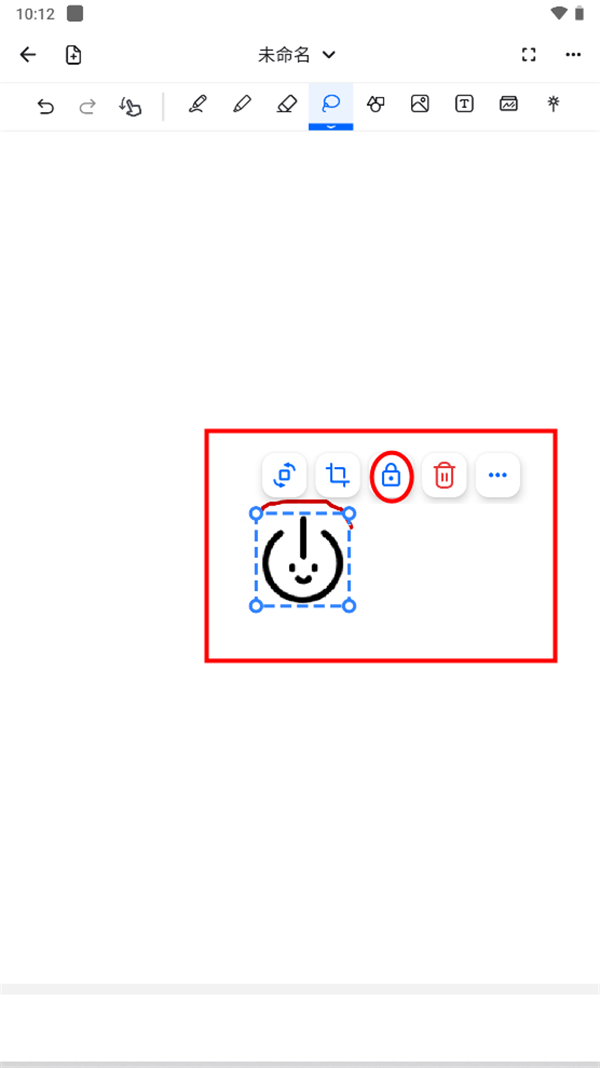
默认情况下,套索工具无法选中已锁定对象;若需编辑或擦除,需在套索设置中启用“选择锁定对象”,或在橡皮擦设置中开启“擦除锁定对象”选项。
锁定对象步骤:
- 使用套索工具选中目标内容;
- 点击工具栏中的“锁定”按钮。
解锁对象步骤:
- 再次点击套索工具,进入设置并启用“选择锁定对象”;
- 用套索选中需解锁的内容;
- 点击“解锁”按钮完成操作。
六、形状创建与编辑
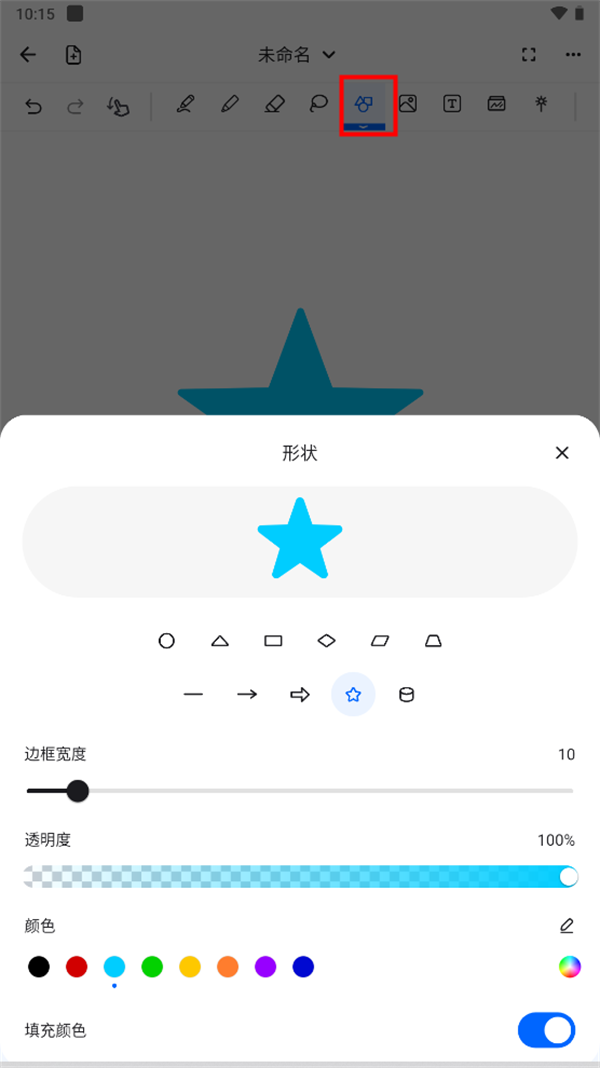
创建新形状:
- 从工具栏选择“形状”工具;
- 在画布上拖动绘制,或点击已有形状进行选中;
- 对于可编辑形状,将显示橙色控制点,拖动即可调整形态。
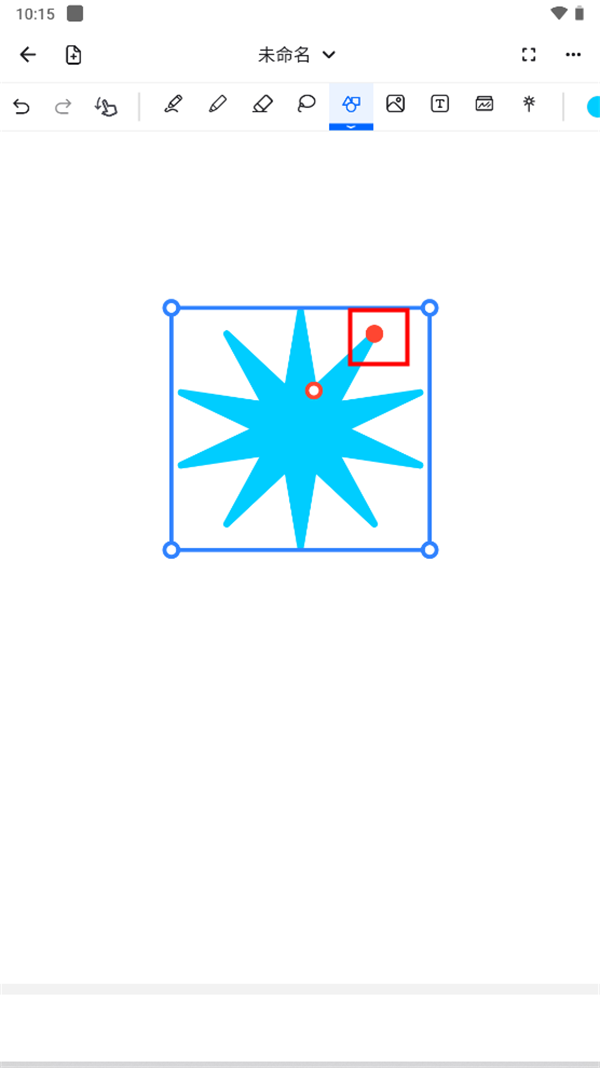
编辑现有形状:
- 选择“形状”工具;
- 点击画布上的目标形状;
- 通过橙色控制点直接修改,或点击弹出菜单中的“套索”按钮,切换至套索模式继续精细调整。














热门标签
热门攻略
游戏排行
-
1
 下载
下载
-
2
 下载
下载
-
3
 WorldTalk安卓版 社交聊天|2026-04-15下载
 -
4
 虫虫漫画免费阅读下拉式 新闻阅读|2026-04-23下载
 -
5
 下载
下载
-
6
 下载
下载
-
7
 五一漫画app最新版 图像影音|2026-04-20下载
 -
8
 奇漫屋免费漫画下拉式古风漫 新闻阅读|2026-04-18下载
 -
9
 下载
下载
-
10
 下载
下载