 好评如潮
好评如潮
游戏介绍
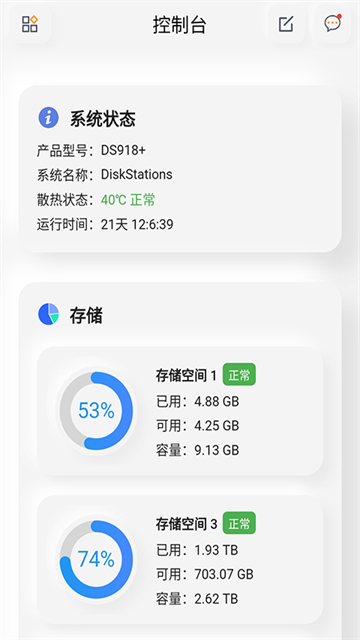
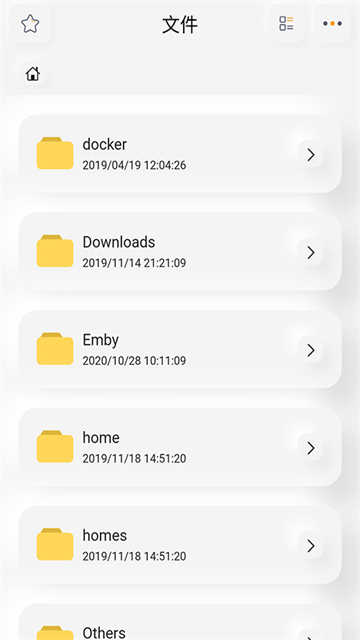
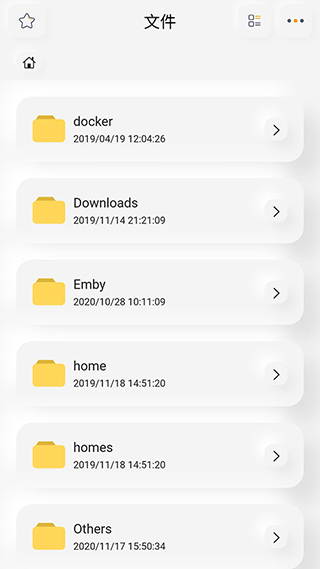
群晖助手app官方版是一款专为移动设备量身打造的群晖NAS远程管理利器,让你随时随地通过手机轻松掌控家庭或办公中的NAS设备。应用界面简洁直观,操作逻辑清晰流畅,功能覆盖全面,不仅支持实时查看下载任务、存储空间使用状况和系统运行状态,还集成了文件管理、相册同步、数据备份、虚拟机控制等众多实用模块。用户可在移动端控制台中获取Web端右下角小组件所呈现的关键信息,包括系统状况、存储状态、资源监控、当前连接用户、计划任务、最新日志、缓存状态、系统消息及套件信息等。同时,还能直接浏览File Station中的文件内容、管理下载记录,并执行关机、重启、终端操作、相册管理与数据备份等核心指令,真正实现高效便捷的远程NAS管理体验。
核心应用场景
照片管理与分享
创建专属个人或家庭相册,在线浏览高清照片,并可一键生成分享链接发送给亲友或同事,实现高效、安全的影像协作与共享。
NAS安全同步保障
通过扫描本地网络环境并自定义访问阻断规则,有效识别并拦截潜在威胁,全方位守护NAS设备免受恶意攻击,确保数据安全与系统稳定运行。
文件集中存储
将手机、平板或电脑中的各类文档、图片、视频等文件统一上传至NAS,后续可通过任意设备上的文件浏览器无缝访问,实现跨平台、跨设备的集中化文件管理。
打造家庭影院
借助智能电视、投影仪或支持DLNA协议的播放设备,直接串流NAS中的电影、音乐和照片,享受高清流畅的家庭影音娱乐体验。
多重数据备份
支持将重要资料备份至外接硬盘、另一台Synology NAS,或同步至主流公有云平台(如Google Drive、OneDrive等),构建多层次、高可靠的数据容灾体系。
搭建私有云服务
通过互联网远程访问NAS中的文件,实现随时随地的文件读取与共享,并在多台客户端设备间自动同步数据,轻松打造属于你自己的私有云空间。
主要功能详解
控制台
集中展示Web端右下角小组件的全部关键信息,涵盖系统状况、存储使用、资源监控、当前在线用户、计划任务、最新日志、缓存状态、系统通知及已安装套件详情,一屏掌握NAS设备整体运行状态。
文件管理(File Station)
提供完整的移动端文件操作能力:查看文件或文件夹属性、下载、压缩与解压、生成共享链接、创建文件请求、重命名、收藏、删除、新建文件夹、设置共享权限、全局搜索以及查看已收藏内容等,满足日常文件处理需求。
下载中心
实时查看通过“文件”模块发起的所有下载任务及其当前进度状态,便于随时掌握传输情况。
系统设置
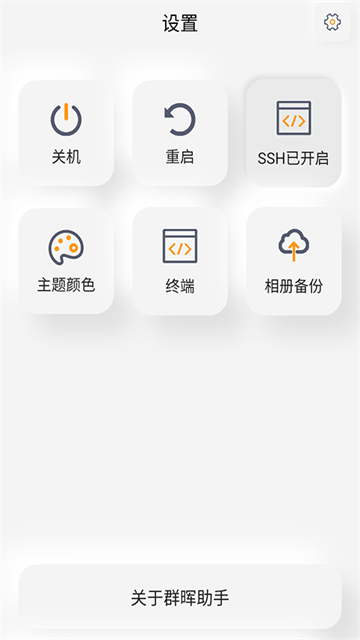
提供多项关键系统操作选项,包括关机、重启、开启或关闭SSH服务、切换APP主题(亮色/暗色/跟随系统),以及终端访问和相册备份功能(部分功能仍在持续优化中)。
主菜单入口
点击控制台左上角按钮即可快速展开主菜单,一键跳转至各项核心功能模块,提升操作效率。
控制面板
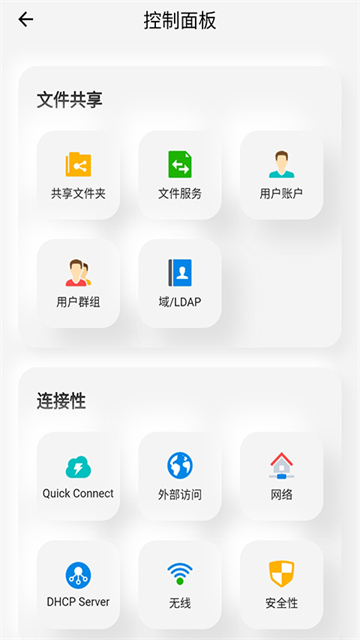
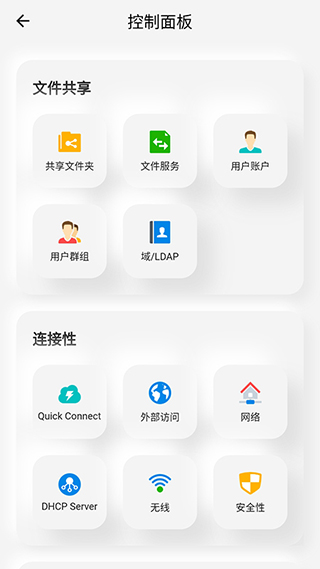
支持配置共享文件夹,可查看用户账户与用户群组信息,并管理信息中心(包含常规、网络、存储设置)及任务计划(支持手动运行任务与查看历史执行记录)。
套件中心
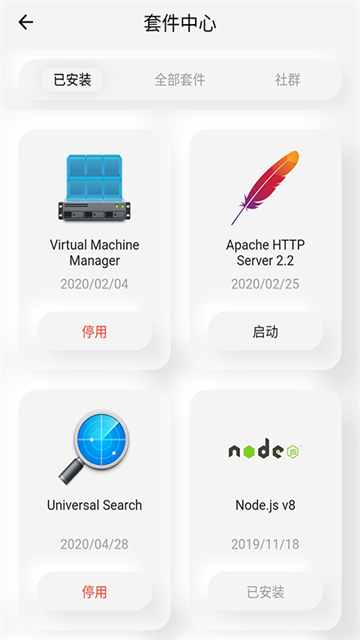
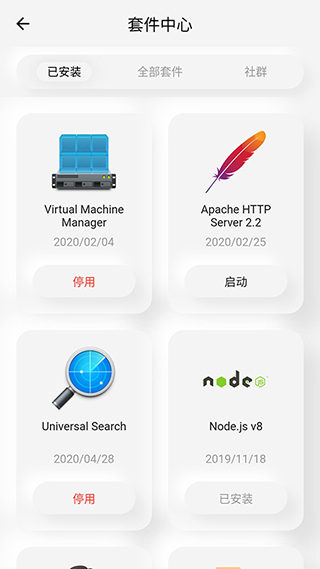
浏览全部可用套件、社群推荐套件及已安装套件列表,支持对任意套件进行启用、停用、安装或卸载操作,灵活扩展NAS功能。
资源监控
实时监测系统核心性能指标,包括CPU占用率、内存使用、网络流量、磁盘读写及存储空间利用率,并可通过内置任务管理器查看当前运行的服务与进程。
Virtual Machine Manager
查看主机、虚拟机及存储资源的实时状态,并支持远程启动或关闭指定的虚拟机实例,实现轻量级虚拟化管理。
Docker
监控Docker容器的运行状态,并可直接在App内执行启动或停止容器的操作,方便开发者或高级用户管理容器化应用。
Download Station
全面管理下载任务:查看现有任务列表、新增BT/HTTP/FTP下载链接、查阅任务详细信息(如速度、剩余时间、文件结构等)。
日志中心
浏览系统日志概览、具体日志条目及历史设置变更记录,帮助用户快速定位问题、排查故障并进行系统审计。
设备无法被发现的解决方法
- 按下 Win + R 键,输入 cmd 打开命令提示符;
- 执行 arp -a 命令,获取本地网络中的IP地址列表;
- 在列表中识别出群晖NAS(如黑群晖)对应的IP地址;
- 在浏览器地址栏手动输入该IP地址加端口 :5000(例如:192.168.1.100:5000),进入安装或登录界面完成配置。
注:此方法需确保NAS基础网络配置正确无误。
登录操作指南
- 首先确认群晖NAS服务器在局域网内正常运行且可被访问;
- 检查NAS的IP地址与DNS设置是否正确,避免因解析错误导致连接失败;
- 若使用QuickConnect(QC)方式访问,请确保QC功能已启用,并尝试通过QC域名登录以验证连通性;
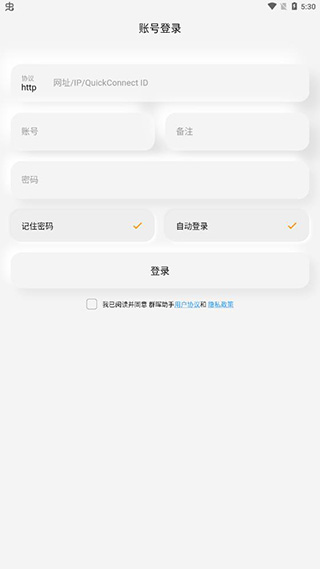
- 在群晖助手App中输入注册时绑定的账号与密码,点击登录即可完成身份验证并接入设备。














热门标签
热门攻略
游戏排行
-
1
 下载
下载
-
2
 下载
下载
-
3
 WorldTalk安卓版 社交聊天|2026-04-15下载
 -
4
 虫虫漫画免费阅读下拉式 新闻阅读|2026-04-23下载
 -
5
 下载
下载
-
6
 下载
下载
-
7
 五一漫画app最新版 图像影音|2026-04-20下载
 -
8
 奇漫屋免费漫画下拉式古风漫 新闻阅读|2026-04-18下载
 -
9
 下载
下载
-
10
 下载
下载