 好评如潮
好评如潮
游戏介绍
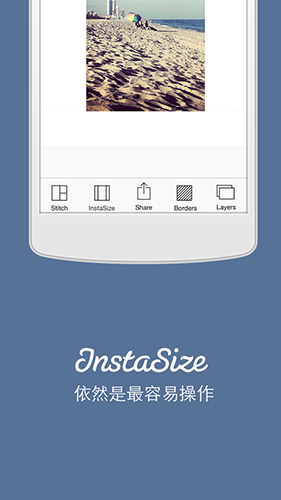
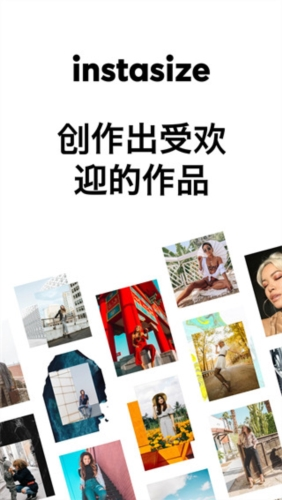
InstaSize app是一款广受欢迎的图片美颜软件,全球已有超过五百万用户选择它来提升自己的社交照片质感。全新升级的InstaSize让Instagram使用体验更流畅——无需裁剪即可一键上传全尺寸高清照片,同时内置丰富滤镜、文字叠加、拼贴模板与背景素材,助你轻松打造专业级视觉内容。无论是日常分享还是创意表达,InstaSize都能让你的照片脱颖而出,真实又吸睛。立即下载,开启你的高质感影像之旅!
软件特色
上传全尺寸照片到Instagram:
轻松从手机相册导入照片,或直接在InstaSize内拍摄。点击InstaSize按钮,即可快速将完整尺寸的高清照片发布至Instagram,告别因裁剪而丢失画面细节的烦恼。
增加滤镜效果,重叠,和文字到您的照片:
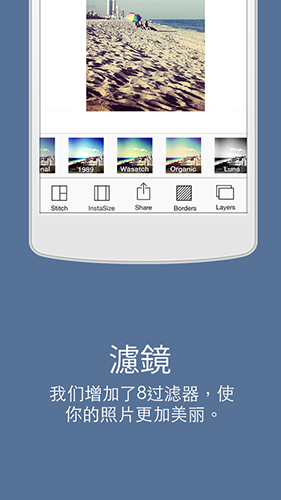
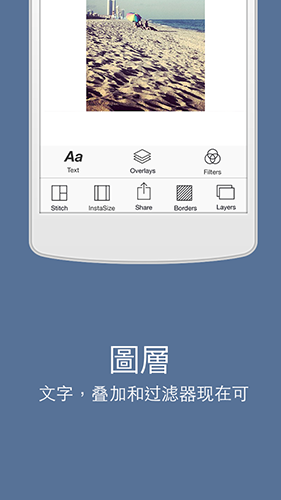
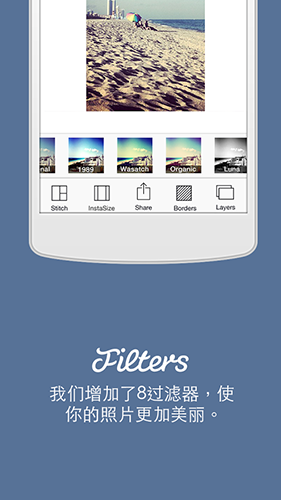
通过灵活的图层功能,自由为照片叠加滤镜与文字。提供多种字体选择,支持调整字号、旋转角度,甚至实现文字与图像的创意融合。目前内置6组风格多样的滤镜,并将持续更新,让你的每一张作品都独具个性。
创造相框和拼贴:
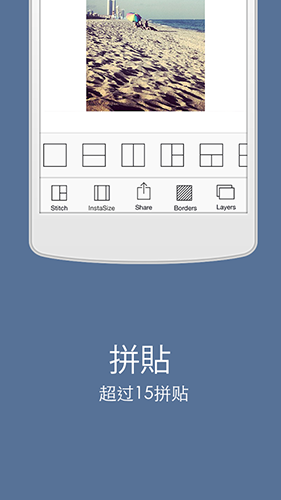
使用Stitch功能,搭配内置相框模板,快速制作趣味拼贴。只需选中照片并应用喜欢的布局,即可高效完成Instagram专属拼图,操作简单又高效。
增加背景图案:
内置多达100种背景图案,结合拼贴、滤镜与文字叠加功能,激发无限创作可能。无论清新简约还是炫彩夺目,总有一款适合你的风格。
无广告版本:
厌倦了频繁弹出的广告?可在设置中升级至无广告版本,购买后立即享受纯净、流畅的编辑体验,专注创作不被打扰。
分享至Instagram或其他社群网站:
完成编辑后,点击菜单中的“分享”按钮,即可一键发布至Instagram、Twitter、Facebook等平台,也可选择保存至手机相册,方便随时调用。
社群网站:
关注InstaSize官方Instagram与Twitter账号,第一时间获取最新功能更新与创作灵感。欢迎使用话题标签#InstaSize分享你的作品,让更多人看到你的创意!
今天就下载InstaSize,体验最强大的Instagram图片编辑工具!
软件功能
1、免费照片编辑器
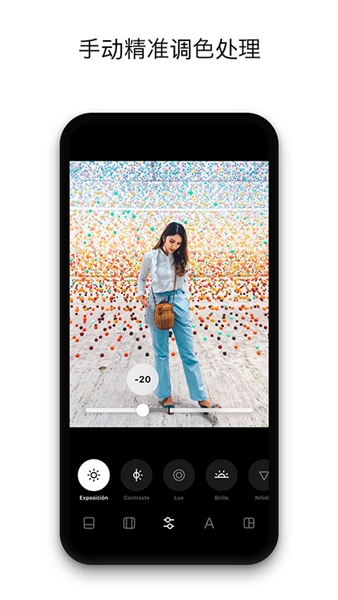
借助丰富的免费滤镜与预设,瞬间提升照片质感。同时配备专业级图像调节工具,支持精细调整对比度、曝光度、饱和度、颗粒感与清晰度,让每张照片都达到理想效果。
2、过滤器和预设
提供超过130种照片与视频滤镜,涵盖自然清新、复古胶片、时尚潮流等多种风格。无论日常快照还是旅行大片,都能找到契合你审美的完美预设。
3、拼贴制作者
轻松组合多张照片,打造个性化拼贴作品。从数百种布局模板中挑选心仪样式,搭配不同相框与背景,赋予拼贴独特视觉魅力。完成后可导出为任意尺寸格式,适配各类社交平台需求。
4、调整大小和裁剪
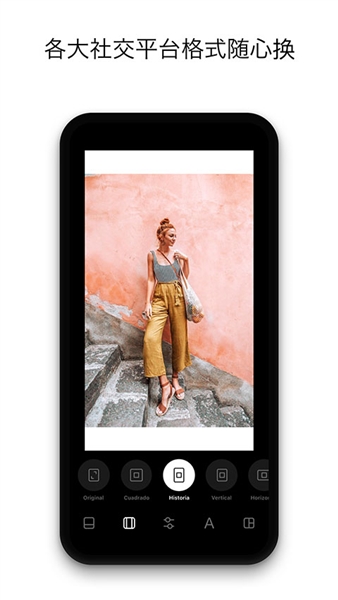
专为社交媒体优化,快速裁剪并调整照片尺寸,确保每次发布都符合平台最佳比例。作为高效的图像裁剪工具,助你精准呈现画面重点。
5、照片边框
作为方形照片白色边框的开创者,InstaSize如今提供超过100款彩色边框与流行设计图案,轻松将任意比例的照片或拼贴适配为标准方形,完美兼容Instagram等平台。
6、为照片添加文字
内置20余种独特字体,支持自定义颜色、对齐方式与描边效果,轻松在照片上添加标题、心情语录或水印。无论是艺术表达还是品牌标识,文字都能成为点睛之笔。
使用教程
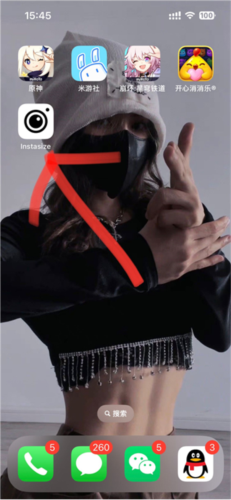
第1步。
在本页面下载并安装InstaSize至您的设备。如图所示。
第2步。
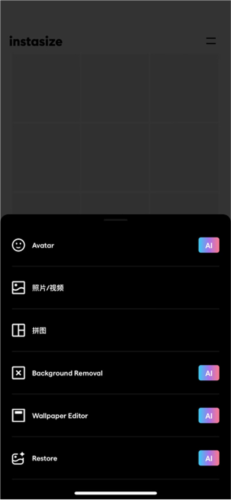
打开InstaSize应用程序,授权访问相册或启用相机权限。如图所示。
第3步。
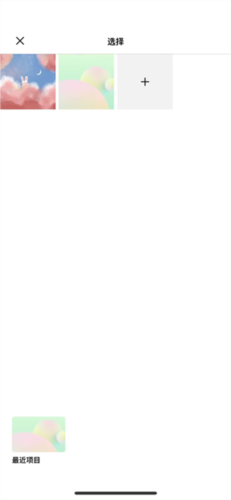
从相册中选择您想要编辑的图片并导入至InstaSize。如图所示。
第4步。
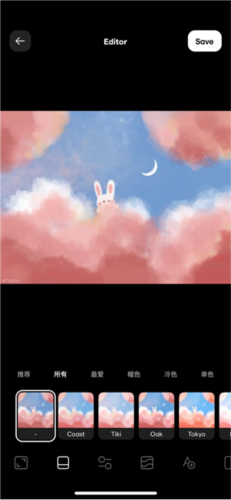
使用内置编辑工具对照片进行美化,包括更换背景、修饰人像、应用滤镜等操作。如图所示。
第5步。
利用调整大小功能,自定义照片输出尺寸,适配不同社交平台要求。如图所示。
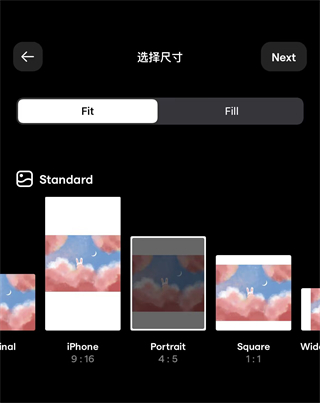
第6步。
为照片添加文本、标签或表情符号,注入更多个性化元素。如图所示。
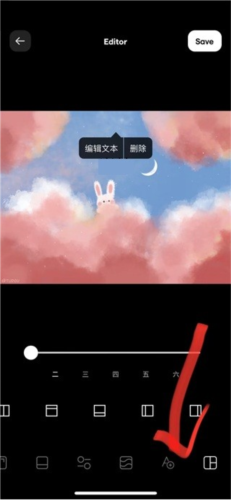
第7步。
点击保存按钮,即可将作品分享至社交媒体,或直接存储到本地设备。如图所示。
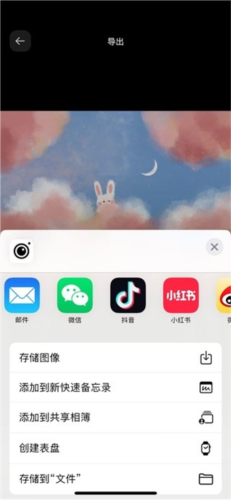
怎么添加边框
1、打开InstaSize软件后选择你要美化的照片
2、进入图片处理界面,点击【边框】选项,系统将提供多款样式供你选择。(第一个选项可使用本地照片作为边框素材,第二个为纯色边框,其余样式需下载后方可应用)
3、下载完成后,选择心仪边框样式,点击【√】确认应用
4、设置完毕后,点击右上角红色箭头进入分享页面,选择“相机胶卷”即可将带边框的照片保存至手机
软件亮点
1、有趣又好玩的本地化贴纸和印章。
2、可精细调节饱和度、色调与画面温暖感。
3、支持亮度、对比度、阴影及高光的独立调整。
4、自由添加文字,打造专属标题或个性化语录。
5、提供创意拼贴帧、层压效果与多样化背景。
6、运用聚焦工具突出照片主体,强化视觉重心。
7、支持高分辨率图像输出,确保画质清晰细腻。
软件优势
1、支持多种图片处理方式,全面满足用户对高质量成片的需求。
2、集成多功能智能编辑工具,轻松修复老旧或瑕疵图像。
3、所有基础素材免费开放,大量模板可供自由选用,零门槛创作。
4、操作界面简洁直观,导入照片后即可随心添加贴纸、滤镜等元素。
5、功能强大却不复杂,新手也能轻松上手,无压力完成精美作品。
6、配备实用裁剪与尺寸调整工具,灵活编辑各类图片,快速产出高颜值内容。
常见问题
1、为什么导出的照片画质会有所损失?
答:请在设置中选择最高质量导出选项,并确保原始照片分辨率足够高。
2、付费订阅后如何恢复购买?
答:登录原账号后进入会员中心,点击“恢复购买”按钮即可同步订阅状态。
3、自定义滤镜能否保存为预设?
答:调整满意的参数后可点击星标收藏,下次编辑时直接调用该预设。
4、软件是否会压缩上传到社交平台的照片?
答:InstaSize本身不会降低画质,分享时请注意关闭社交平台自身的自动压缩选项。
更新内容
v5.3.0:
每月发布新的边框包+滤镜。查看新内容:
+ Bug修复
+ UX改进
v5.2.1:
每月发布新的边框包 + 滤镜。查看新内容:
+ 错误修复
+ 用户体验改进
v4.3.3:
新的边框包+滤镜每月发布。看看最新消息:
+ 更新背景删除功能













热门标签
热门攻略
游戏排行
-
1
 下载
下载
-
2
 acfun流鼻血版安卓版 图像影音|2026-05-17下载
 -
3
 下载
下载
-
4
 WorldTalk安卓版 社交聊天|2026-04-15下载
 -
5
 虫虫漫画免费阅读下拉式 新闻阅读|2026-04-23下载
 -
6
 下载
下载
-
7
 下载
下载
-
8
 五一漫画app最新版 图像影音|2026-04-20下载
 -
9
 奇漫屋免费漫画下拉式古风漫 新闻阅读|2026-04-18下载
 -
10
 下载
下载
-
1
 下载
下载
-
2
 时光烧烤摊无限金币版 经营养成|2026-06-01下载
 -
3
 现代战舰2024正版 策略塔防|2026-06-01下载
 -
4
 樱花校园模拟器1.043.03中文版 经营养成|2026-06-01下载
 -
5
 下载
下载
-
6
 下载
下载
-
7
 来不及了快上车绿色钥匙 休闲益智|2026-06-01下载
 -
8
 沙威玛传奇内置菜单版本 经营养成|2026-06-01下载
 -
9
 麦萌短剧app最新版 图像影音|2026-06-01下载
 -
10
 下载
下载