 好评如潮
好评如潮
游戏介绍
InShot内购版是一款集视频剪辑、图片美化与创意拼图于一体的全能型创作工具,专为追求高效与美感的用户打造。无论你是想快速剪辑一段日常Vlog、制作吸睛的社交平台短视频,还是修饰照片、设计个性拼图,InShot都能凭借其直观的操作界面和丰富的专业功能,助你轻松实现创意构想,产出媲美专业水准的视觉内容。
已解锁全部高级功能
移除了Google Analytics分析模块
移除了Firebase Analytics数据追踪
移除了Crashlytics / Fabric崩溃报告系统
移除了所有日志记录器与错误上报机制
彻底去除广告干扰,享受纯净编辑体验
使用教程
inshot内购版怎么用?
01、界面介绍
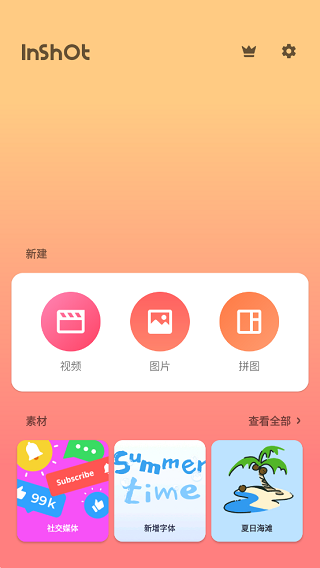
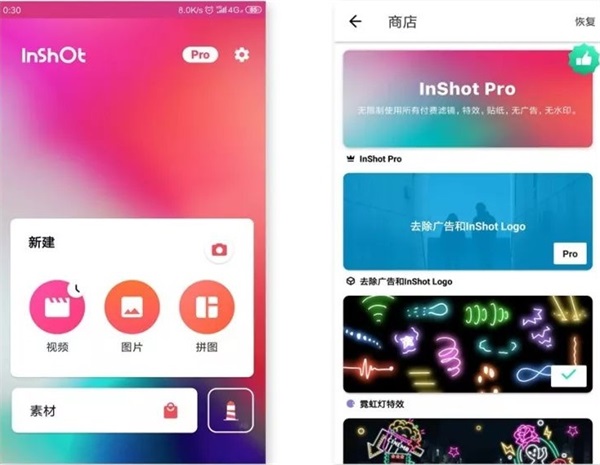
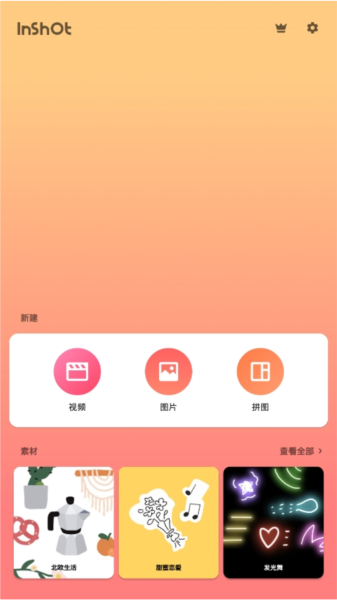
打开应用后,点击右侧的「相机」图标,即可直接拍摄视频或照片。主界面清晰划分三大核心功能:视频编辑、图片修饰与拼图创作,后续将逐一详解。
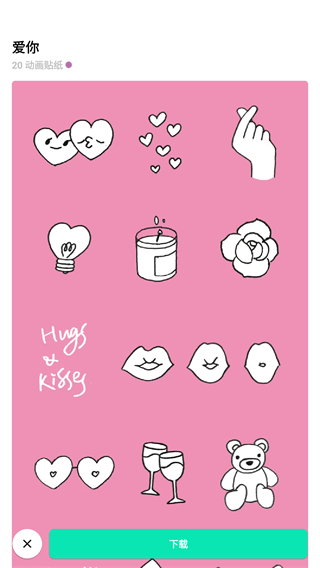
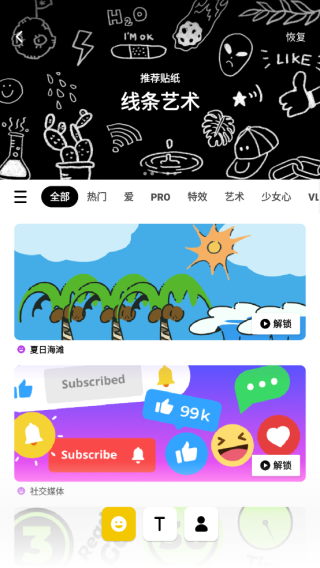
点击「素材」入口,你会发现海量精美贴纸资源。虽然部分贴纸原为会员专属,但在内购版中全部免费开放。即便仅使用基础素材,也足以打造富有表现力的内容。值得一提的是,贴纸库更新迅速,每逢节日还会推出应景主题,让创作始终紧跟潮流。
02、制作Vlog
① 导入视频
在首页点击「视频」选项,即可从手机相册中选择目标视频。选中后,再次点击底部的「剪刀」图标,进行初步粗剪。调整好片段起止点后,点击右下角的「打钩」确认操作。
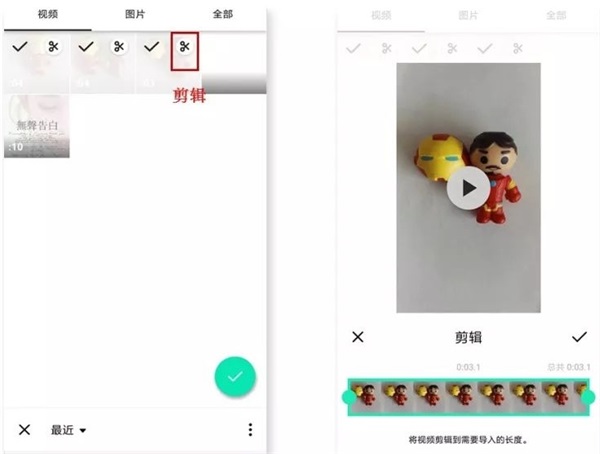
小提示:该软件不设草稿箱功能,每次新建项目都会覆盖前一个未保存的编辑进度,请注意及时导出作品。
② 编辑界面
完成导入或拍摄后,进入编辑主界面。如需添加新素材,只需轻点左下角的「+」号即可继续插入视频或图片。
Vlog制作的核心在于精准剪辑。点击「剪辑」功能,可使用以下三种操作:
剪两头:快速去除视频开头与结尾的冗余部分
剪中间:精准切除中间不需要的片段,保留前后内容
拆分:将单段视频切割为多个独立片段,便于分别处理
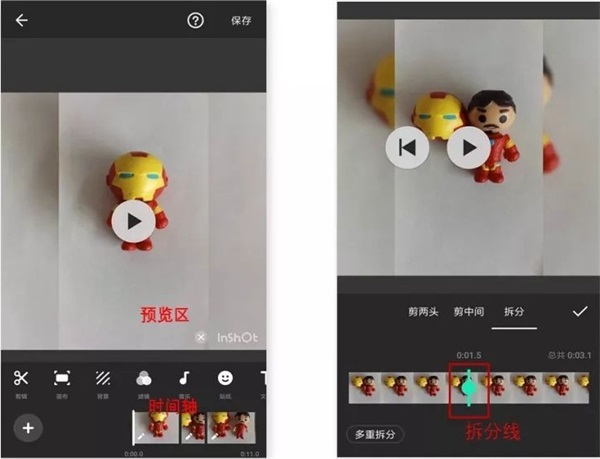
小提示:对于长视频多段剪辑,可使用「多重拆分」功能,只需将拆分线对准目标时间点即可高效操作。
通过双指在时间轴上开合缩放,可精细控制每一帧画面,这是InShot在分镜头编辑上的显著优势。
如左图所示,在时间轴上任意点击某一段视频,即可单独对其进行编辑。点击该片段上的「…」菜单,还能将当前设置一键同步至所有视频片段,大幅提升效率。
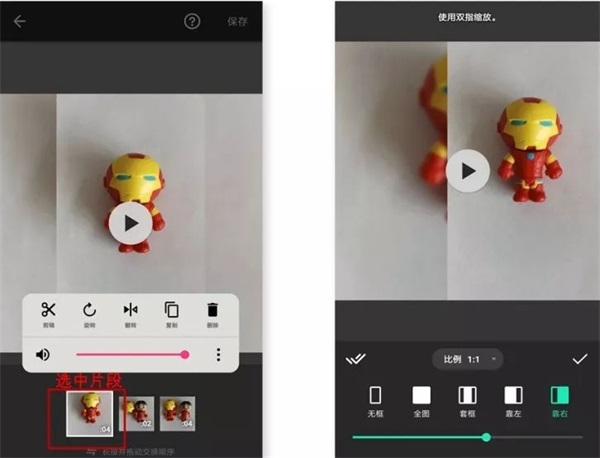
如右图所示,点击「画布」可自由切换视频比例(如1:1、9:16、16:9等),适配不同社交平台需求。选择特定套框样式,还能轻松实现画中画等创意效果。画框大小同样支持双指缩放调节,操作流畅自然。
③ 滤镜和特效
若对原始背景不满意,可点击主界面的「背景」选项进行更换或模糊处理。
InShot内置大量风格化滤镜与动态特效,调用方式如右图所示:
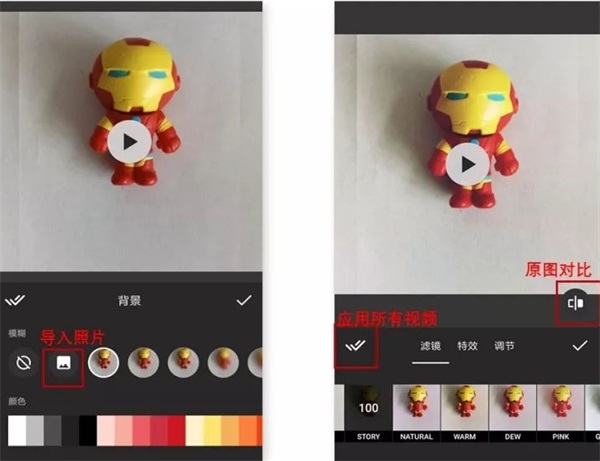
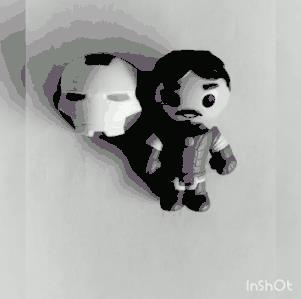
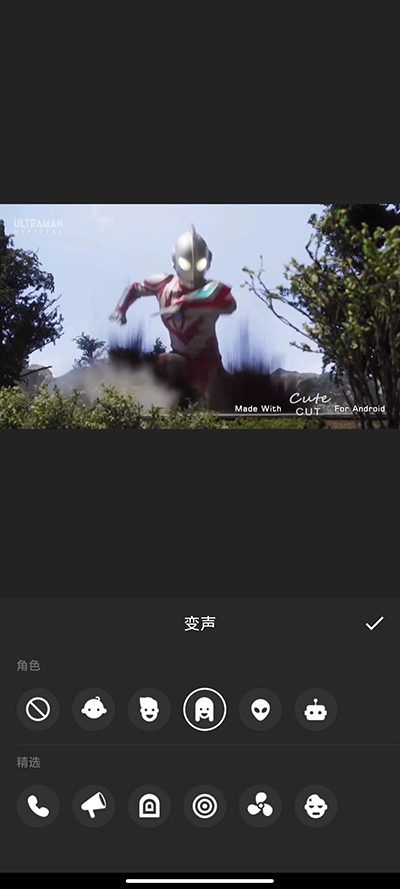
其中「调节」功能与图片修饰模块高度一致,包含亮度、对比度、饱和度等基础参数,此处不再赘述。下图展示了同一片段经三种不同特效处理后的效果对比:
④ 字幕和贴纸
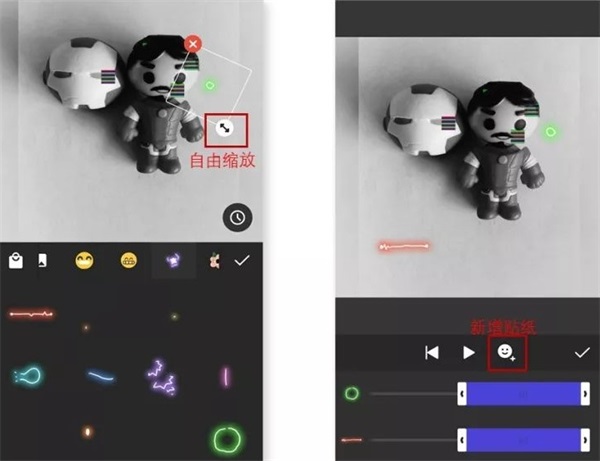
点击「贴纸」按钮,即可浏览大量动态GIF贴纸资源。选中后,贴纸会自动出现在预览区域,长按可自由拖动位置,调整完毕后点击右上角「打钩」确认。
在时间轴上对贴纸片段进行双指缩放,可灵活调整其显示时长,最后打钩完成设置。
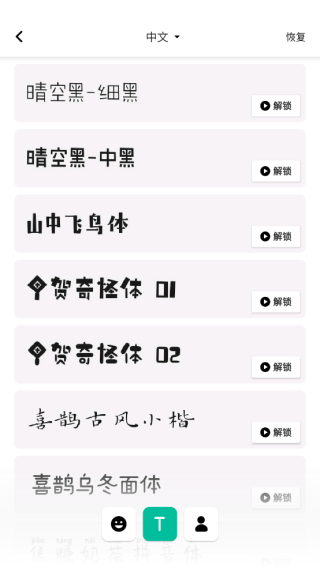
点击「T」图标即可添加字幕。在「文本选项」中,可自定义颜色、边框、阴影及标签样式,确认后同样通过拖拽与缩放调整字幕的位置、大小及持续时间——操作逻辑与贴纸完全一致。
需要注意的是,字体库对英文和数字支持更佳,中文显示效果相对有限。
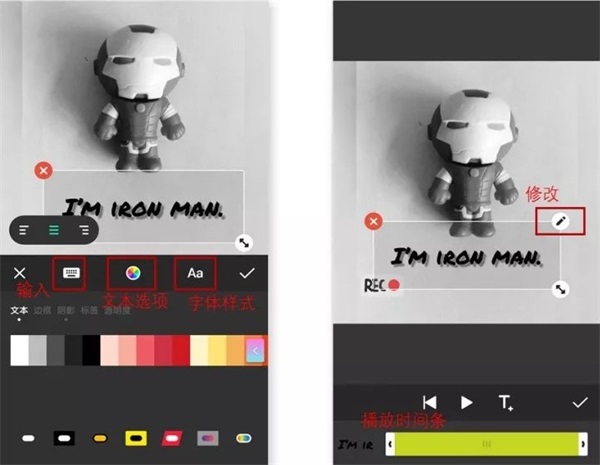
小提醒:字幕一旦输入,修改较为不便。建议先在备忘录等外部应用撰写好文案,再复制粘贴至InShot,避免反复调整。
全部编辑完成后,点击右上角「保存」按钮,即可将成品Vlog导出至本地相册。
03、修饰照片
细心的用户会发现,InShot在视频、图片与拼图三大模块中采用了高度统一的操作逻辑,学习成本极低。
照片修饰主要依赖「调节」功能,其中亮度、对比度、褪色、暗角等参数最为实用,能快速提升画面质感。
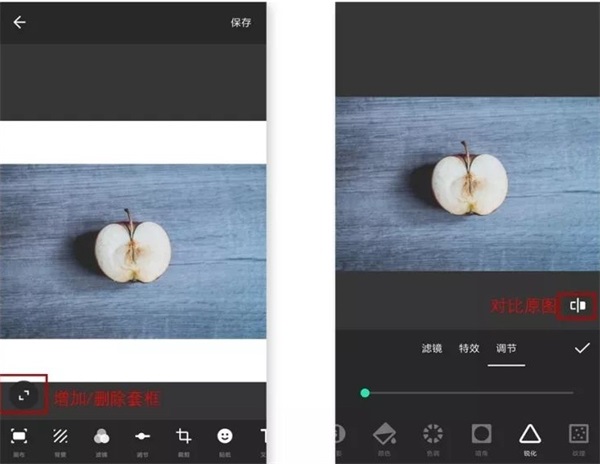
需要说明的是,InShot并非专业修图软件,其定位更偏向“快速美化”。若你追求更高阶的后期处理,可考虑搭配使用Snapseed、VSCO、SKRWT或波辣修图等专业工具。
04、拼图心得
拼图功能如同数字手账,让你自由组合照片、文字与贴纸,记录生活点滴。这种创作过程本身便是一种仪式感,将零散回忆编织成有温度的故事。
inshot内购版怎么导入音乐
为视频添加背景音乐能显著提升观赏性与感染力,以下是具体操作步骤:
1、首先打开InShot,新建一个视频项目。
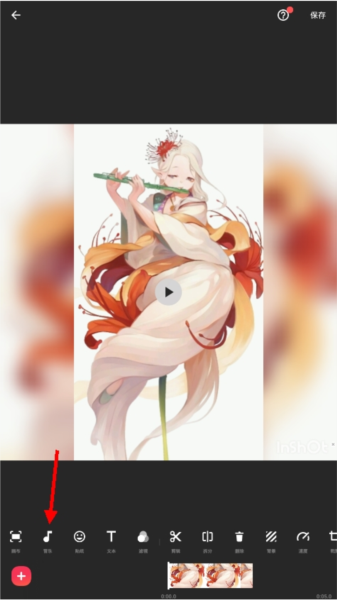
2、在编辑界面底部菜单中选择「音乐」选项。
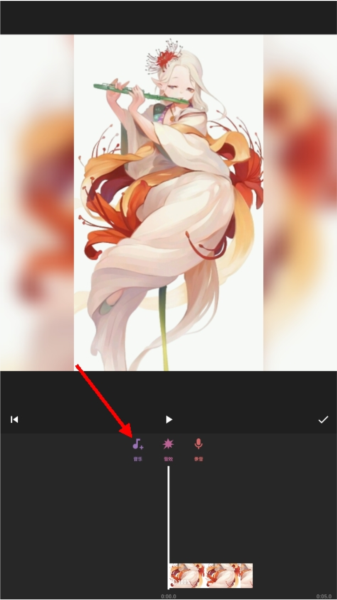
3、在音乐面板中,点击「音乐+」按钮即可开始添加音轨。
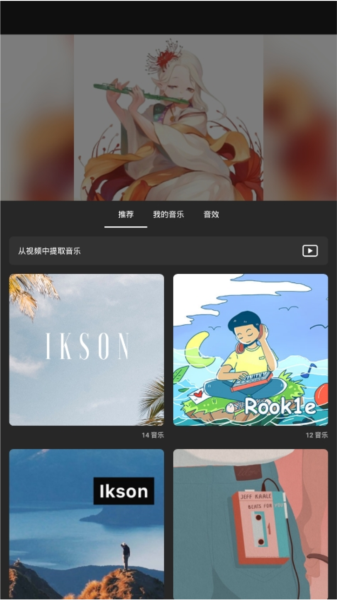
4、既可从推荐曲库中挑选合适BGM,也能直接导入手机本地音乐文件,操作便捷灵活。
inshot内购版如何合并视频
1、打开InShot应用,选择新建视频项目,支持导入多个视频或照片进行合成。
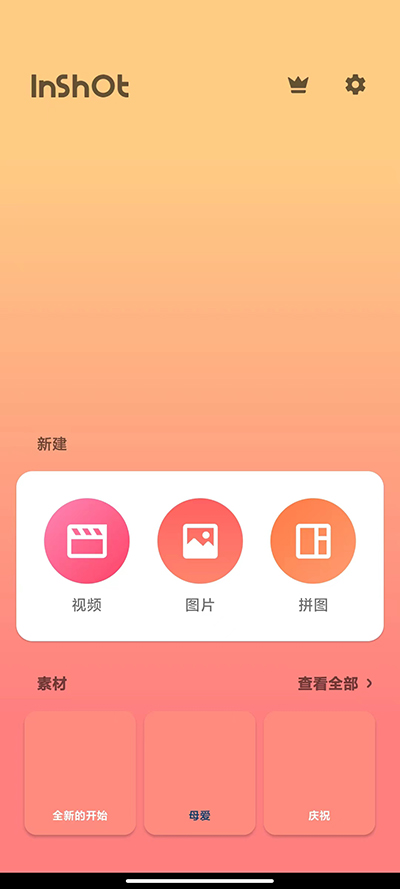
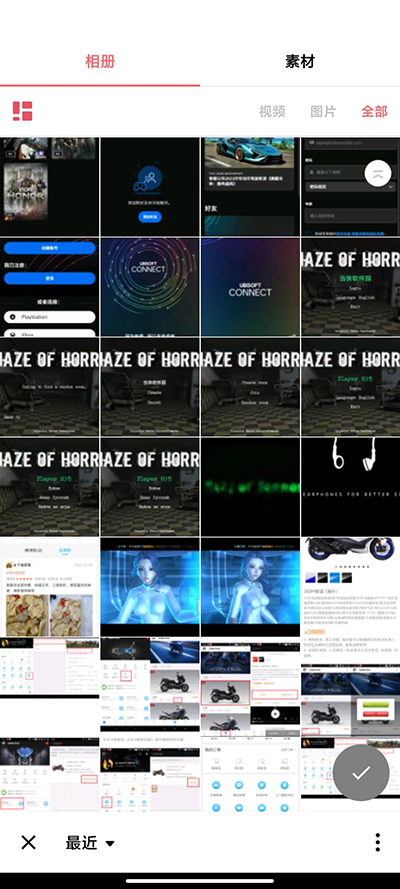
2、首次导入时,选择第一个视频,点击右下角对号确认。
3、进入编辑页面后,可对首段视频进行剪切、变速、添加背景、滤镜、音乐、文字或贴纸等操作。
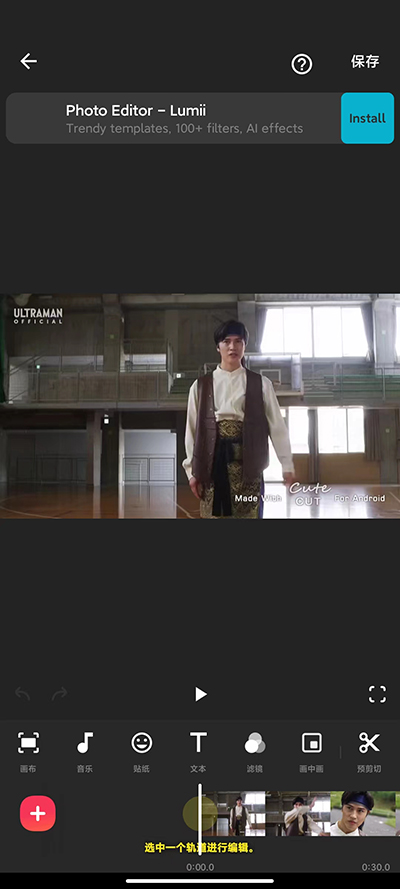
4、点击视频缩略图唤出快捷菜单,可调节音量等参数。编辑完成后,点击左下角「+」号,选择第二个待合并的视频并确认添加。
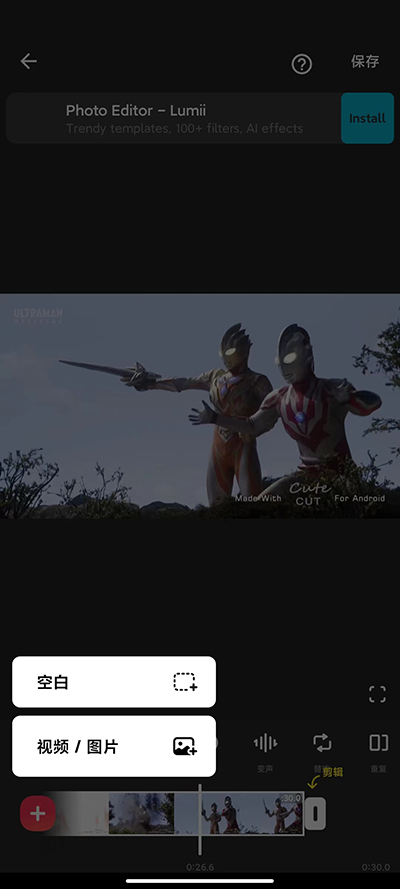
5、如有更多视频需合并,重复点击「+」号继续添加。全部素材整合完毕后,点击右上角「保存」,即可导出完整的合成视频。
相关版本
-
 inshot视频编辑下载下载
图像影音|2026-05-06
-
 inshot视频编辑器app下载下载
图像影音|2026-05-06
-
 下载
下载
-
 inshot Pro apk下载
常用工具|2026-05-05
-
 下载
下载
-
 inshot视频编辑下载
图像影音|2026-05-04










热门标签
热门攻略
游戏排行
-
1
 下载
下载
-
2
 acfun流鼻血版安卓版 图像影音|2026-05-17下载
 -
3
 下载
下载
-
4
 WorldTalk安卓版 社交聊天|2026-04-15下载
 -
5
 虫虫漫画免费阅读下拉式 新闻阅读|2026-04-23下载
 -
6
 下载
下载
-
7
 下载
下载
-
8
 五一漫画app最新版 图像影音|2026-04-20下载
 -
9
 奇漫屋免费漫画下拉式古风漫 新闻阅读|2026-04-18下载
 -
10
 下载
下载
-
1
 下载
下载
-
2
 时光烧烤摊无限金币版 经营养成|2026-06-01下载
 -
3
 现代战舰2024正版 策略塔防|2026-06-01下载
 -
4
 樱花校园模拟器1.043.03中文版 经营养成|2026-06-01下载
 -
5
 下载
下载
-
6
 下载
下载
-
7
 来不及了快上车绿色钥匙 休闲益智|2026-06-01下载
 -
8
 沙威玛传奇内置菜单版本 经营养成|2026-06-01下载
 -
9
 麦萌短剧app最新版 图像影音|2026-06-01下载
 -
10
 下载
下载