 好评如潮
好评如潮
RD Client中文安卓汉化版 10.0.20.1301
- 版本:10.0.20.1301
- 平台:安卓
- 类型:常用工具
- 更新:2026-05-01 17:24:26
- 语言:
游戏介绍
RD客户端是一款功能强大的远程桌面应用,让你随时随地通过手机轻松操控电脑。无论你身处何地,只需一部手机,就能实时访问并操作你的电脑,高效应对突发办公需求,甚至还能用手机畅玩电脑游戏,工作娱乐两不误!多种连接方式灵活可选,满足不同场景下的使用需求。
软件内容
支持在手机与电脑之间快速传输文件,传输过程高效稳定,短时间内即可完成大文件的传送。
远程控制体验流畅,延迟低、响应快,无论是处理紧急办公任务还是运行对操作要求较高的游戏,都能得心应手。
内置强大的隐私保护机制,在远程连接过程中有效保障双方设备的数据安全,防止文件被意外篡改或泄露。
用户可通过该应用远程协助他人操作电脑,适用于远程教学、软件安装或技术支持等多种实用场景。
通过手机精准控制电脑屏幕,完整保留电脑原生操作逻辑,所有功能均可如常使用,真正实现“掌上操控”。
软件亮点
支持通过远程桌面网关安全访问企业内部资源,解锁更多专业级远程服务体验。
助力企业各部门高效协同办公,便于实时查看和共享关键电脑数据,提升团队协作效率。
打破空间限制,让办公更灵活自由,随时随地进入工作状态,显著提高日常工作效率。
提供详尽直观的操作指引,即使是新手也能快速上手,并轻松将演示内容投屏至外部显示器或投影设备。
只需输入目标电脑的IP地址和登录密码,即可一键建立远程连接,设置过程简单快捷。
怎么控制远程的桌面
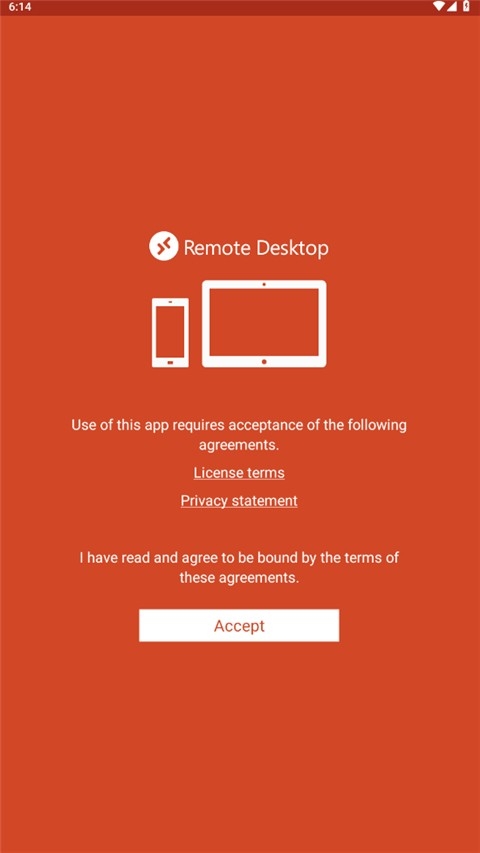
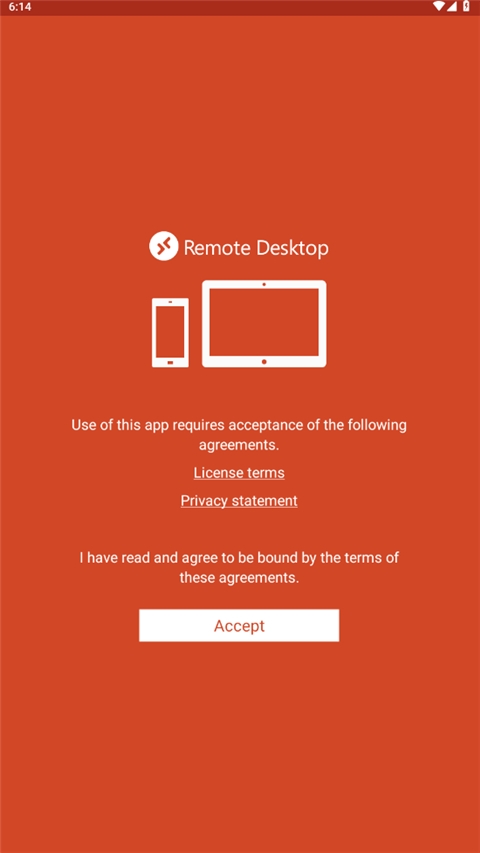
1、安装好APP后,按提示授予必要权限,随后打开应用进入首页界面。

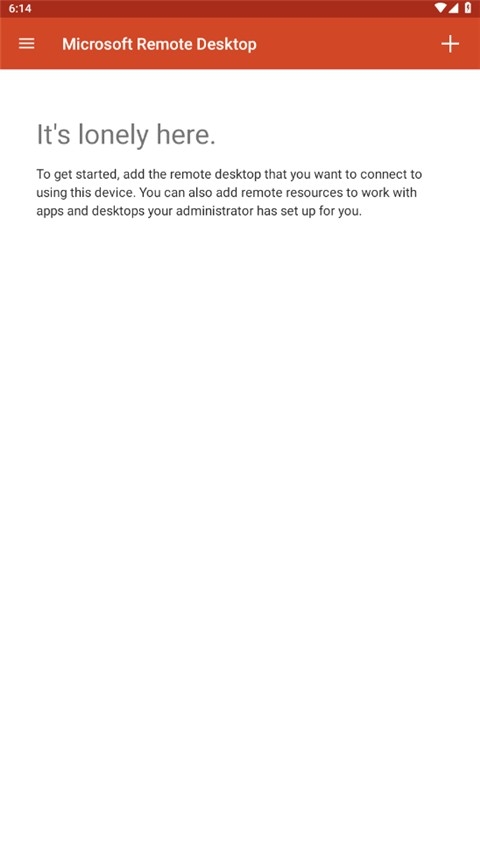
2、此时首页显示暂无已配对的设备,说明尚未添加远程电脑。

3、点击右上角的“+”号按钮,开始添加新的远程连接。

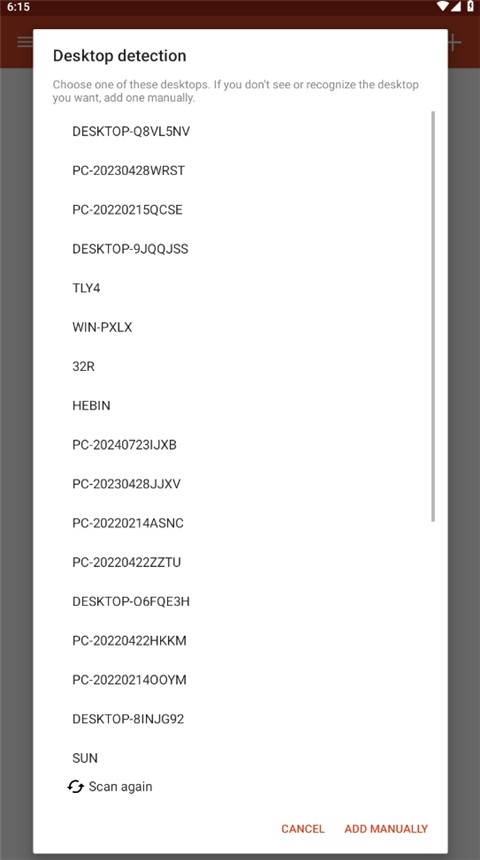
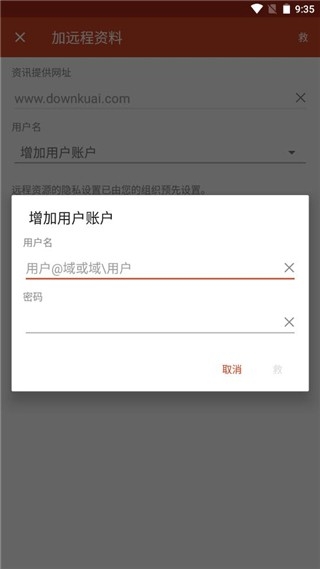
4、在弹出的选项中选择第二项,随后在下方界面中输入电子邮件地址或远程桌面URL。

5、最后填写对应的域名信息,即可完成远程桌面的添加与连接配置。
功能特点
通过远程桌面网关安全访问各类远程资源,拓展使用边界。
全面支持Windows手势操作及RemoteFX技术,带来流畅丰富的多点触控体验。
采用加密通道连接,确保用户数据与应用程序的安全性。
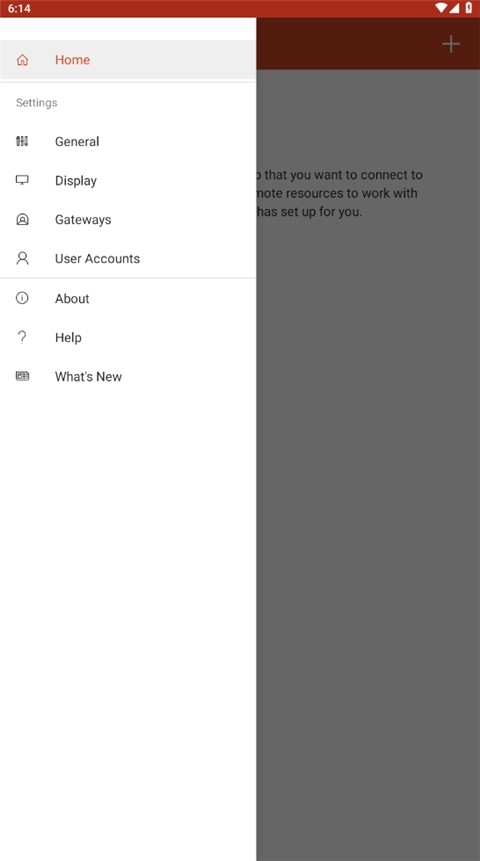
集中管理所有远程连接,操作简洁,一目了然。
支持高质量音频与视频流传输,远程体验更接近本地操作。
可轻松连接外部监视器或投影仪,方便进行演示文稿的投屏展示。
相关版本













热门标签
热门攻略
游戏排行
-
1
 下载
下载
-
2
 acfun流鼻血版安卓版 图像影音|2026-05-17下载
 -
3
 下载
下载
-
4
 WorldTalk安卓版 社交聊天|2026-04-15下载
 -
5
 虫虫漫画免费阅读下拉式 新闻阅读|2026-04-23下载
 -
6
 下载
下载
-
7
 下载
下载
-
8
 五一漫画app最新版 图像影音|2026-04-20下载
 -
9
 奇漫屋免费漫画下拉式古风漫 新闻阅读|2026-04-18下载
 -
10
 下载
下载
-
1
 下载
下载
-
2
 时光烧烤摊无限金币版 经营养成|2026-06-01下载
 -
3
 现代战舰2024正版 策略塔防|2026-06-01下载
 -
4
 樱花校园模拟器1.043.03中文版 经营养成|2026-06-01下载
 -
5
 下载
下载
-
6
 下载
下载
-
7
 来不及了快上车绿色钥匙 休闲益智|2026-06-01下载
 -
8
 沙威玛传奇内置菜单版本 经营养成|2026-06-01下载
 -
9
 麦萌短剧app最新版 图像影音|2026-06-01下载
 -
10
 下载
下载